
Admin-Assistant pour Magento® 2.x

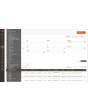
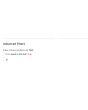
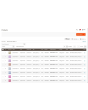
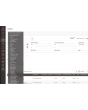


L’Admin-Assistant donne à ceux qui gèrent votre boutique les outils que l’administration Adobe Commerce (Magento) ne fournit pas : une recherche à base de règles dans les grilles où vous travaillez chaque jour, des raccourcis vers les pages que vous ouvrez sans cesse, et une réponse nette à ce qui est installé, ce qui est configuré où, et ce que font les tâches de fond.
Retrouver une commande par son contenu, vérifier un réglage sur toutes les vues de magasin, voir quelles extensions ont une mise à jour en attente, savoir si le cron s’est exécuté — chacune de ces questions demande d’ordinaire un export, un changement de portée ou un message au développeur. L’Admin-Assistant y répond depuis l’administration.
Chaque outil a son propre droit d’accès : un rôle peut recevoir les grilles sans les diagnostics, ou l’inverse.
Fonctionnalités
Filtres avancés pour les commandes, factures, expéditions, avoirs et produits
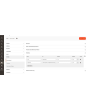
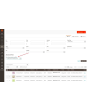
Le filtrage fonctionne comme une règle de prix panier : ajoutez une condition, choisissez l’attribut, l’opérateur et la valeur, et combinez les conditions avec TOUTES ou N’IMPORTE LAQUELLE. Les conditions ne se limitent pas aux colonnes de la grille.
Sur les grilles de ventes, elles couvrent les totaux, la quantité et le poids, le mode de livraison, l’adresse de facturation et de livraison complète, le nom, l’e-mail et le groupe du client, le mode de paiement, le statut et le magasin — plus une combinaison d’attributs produit, qui retrouve une commande par ce qu’elle contient. « Les commandes au-dessus d’un montant contenant un produit de cette marque et expédiées vers ce pays » devient une seule requête au lieu d’un export et d’un tableur.
Une requête que vous construisez souvent peut être enregistrée comme préréglage et réappliquée en un clic. Chaque grille s’active séparément, et les filtres standard de Magento peuvent rester en place ou être masqués une fois les filtres avancés présents.
Tableau de bord
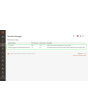
Une page qui liste chaque outil de l’extension et son état, avec un lien vers chacun. Une page d’accueil pratique après la connexion, et le moyen le plus rapide de voir comment l’extension est configurée sur une installation que vous ne connaissez pas.
Hotlinks
Un accès rapide aux pages d’administration que vous utilisez sans cesse — Ventes → Moyens de paiement, une section précise de la configuration, une grille où vous passez vos journées. Ajoutez-les par titre et URL, ordonnez-les, désactivez-en certaines ; elles apparaissent dans la barre latérale pour tout le monde.
Les hotlinks automatiques font la même chose sans qu’on le leur demande : l’extension compte les pages visitées par chaque utilisateur et propose à cette personne ses pages les plus consultées, dans la limite que vous fixez.
Informations sur les extensions installées
Chaque paquet tiers installé avec sa version actuelle, la dernière publiée et l’indication d’une mise à jour disponible. Ni session SSH ni commande composer pour répondre à « sommes-nous en retard quelque part ? ».
Informations sur l’environnement
La version, l’édition et le mode d’Adobe Commerce (Magento) ; la version de PHP, ses limites de mémoire et d’envoi et les extensions chargées ; la taille de la base et le nombre de tables ; si Redis et le moteur de recherche répondent ; et l’espace disque occupé par les dossiers de logs, cache, médias, statiques et générés. La page par laquelle commence en général une demande de support.
Moniteur de cron
Chaque tâche déclarée par l’installation, avec son groupe, son expression de planification, son dernier statut, sa dernière exécution et sa durée, ainsi que son historique. Les tâches peuvent être lancées immédiatement depuis la grille. Une tâche qui n’a jamais été exécutée est signalée clairement — souvent le moyen le plus rapide de découvrir que le cron ne tourne pas sous le bon utilisateur.
Comparaison des configurations
Chaque chemin de configuration surchargé par un site web ou une vue de magasin, avec la portée, la valeur en vigueur et la valeur par défaut dont elle s’écarte. Après un import de configuration ou une migration, c’est la liste de tout ce qui n’est pas standard, sur un seul écran.
Configuration multistore
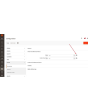
Dans la configuration, un champ géré affiche une petite icône à côté de la saisie. Un clic montre la valeur de ce champ dans chaque magasin de l’installation — sans changer de portée, sans parcourir les sites un par un. Pour qui gère plus d’un magasin, cela fait gagner des heures.
Visionneuse de plugins et de préférences
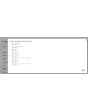
Quels plugins interceptent une classe, dans quel ordre de tri et sur quelles méthodes, avec une recherche par classe cible, classe du plugin ou module ; et vers quelle classe concrète chaque interface est résolue. Un filtre n’affiche que les méthodes touchées par plus d’un plugin — c’est là que vivent les conflits entre extensions.
Sessions d’administration
Chaque session d’administration avec son utilisateur, son adresse IP, son statut, son heure de début et sa dernière activité, ainsi qu’une action de déconnexion forcée qui la termine immédiatement : la requête suivante depuis ce navigateur arrive sur l’écran de connexion.
Gestion des index
La grille native de gestion des index gagne un compteur de retard et la dernière erreur par indexeur, ainsi qu’une page de détail avec l’historique des exécutions, les dépendances et deux contrôles. Pause arrête entièrement les mises à jour planifiées d’un indexeur ; Throttle les limite à un passage toutes les N minutes. Les deux sont prévus pour un import massif ou une migration de données — mettez en pause ce qui n’a pas besoin de suivre, et réindexez une fois à la fin. Une réindexation manuelle s’exécute toujours, quel que soit le contrôle.
Grille des catégories
L’arborescence des catégories sous forme de grille à plat : triable, filtrable, avec le chemin, le niveau, le statut, la position et un nombre de produits à jour. Trouvez les catégories sans produit, réactivez en lot celles désactivées par erreur, modifiez un nom directement dans la ligne. Avec beaucoup de catégories, la différence avec l’arborescence est immédiate.
Conservation des tables de base de données lors de la suppression d’extensions
Lorsqu’un module est désactivé, Adobe Commerce (Magento) supprime ses tables à la mise à jour suivante. L’Admin-Assistant l’en empêche : un module éteint le temps d’un après-midi n’emporte pas ses données. Les tables ne sont supprimées que si un module le demande explicitement via ses propres data patches.
Activer/désactiver la Two-Factor Authentication depuis le panneau d’administration
L’authentification à deux facteurs peut être contournée depuis la configuration, séparément pour la connexion à l’administration et pour la génération de jetons d’API, avec la possibilité d’exclure le contournement en mode développeur. Prévu pour un test de charge, une copie restaurée de production ou une installation déjà protégée par un fournisseur d’identité imposant le MFA — pas pour une boutique publique sans équivalent.
Logs Manager Pro
Le module Logs Manager Pro est entièrement intégré à l’Admin-Assistant. En achetant l’Admin-Assistant, vous obtenez gratuitement toutes les fonctionnalités de Logs Manager Pro.
Vous trouverez plus d’informations sur les possibilités de Logs Manager Pro ici.
Backup Manager Pro
Le module Backup Manager Pro est entièrement intégré à l’Admin-Assistant. En achetant l’Admin-Assistant, vous obtenez gratuitement toutes les fonctionnalités de Backup Manager Pro.
Vous trouverez plus d’informations sur les possibilités de Backup Manager Pro ici.
Démo
Vous pouvez essayer cette extension pendant 30 jours. Demandez la démo sur cette page avec Demander une démo ; son fonctionnement est expliqué sur Essayez une extension pendant 30 jours.
| CMS | Magento 2 |
|---|---|
| Compatibilité | 2.4, 2.3 |
| Fonctionnalités |
|
L’extension s’installe avec Composer. Le dépôt à ajouter dépend de l’endroit où vous l’avez achetée — l’installation elle-même est identique dans les deux cas.
1. Connecter le dépôt
Achetée sur extmag.com. Votre page de compte affiche l’adresse du dépôt et vos identifiants personnels, ainsi que les deux commandes composer config à coller. Exécutez-les une fois par projet ; toutes les extensions que vous possédez sont ensuite disponibles depuis le même dépôt.
Achetée sur l’Adobe Commerce Marketplace. Le paquet est servi depuis repo.magento.com, déjà configuré sur la plupart des boutiques. Sinon, ajoutez les clés d’accès de votre compte Adobe sous My Profile -> Access Keys.
2. Installer l’extension
À la racine du projet, exécutez :
composer require extmag/improver
php bin/magento setup:upgrade
php bin/magento cache:flush
Composer résout les paquets Extmag partagés dont dépend l’extension : rien d’autre n’est à exiger à la main.
Déconnectez-vous de l’admin puis reconnectez-vous, et l’extension est prête.
Stockage cloud
La prise en charge de Dropbox et de Google Drive est fournie avec l’extension. OneDrive demande un paquet supplémentaire :
composer require krizalys/onedrive-php-sdk
L’essayer avant d’acheter
Vous pouvez demander une démo de 30 jours de cette extension et l’installer exactement comme ci-dessus — même paquet, même dépôt, mêmes commandes. Comment fonctionnent les démos.
Installer sans Composer
L’archive peut être décompressée dans app/code/Extmag/, mais l’extension se retrouve alors hors de la gestion des dépendances : ses paquets partagés doivent être installés à la main et les mises à jour ne l’atteignent jamais. Utilisez Composer pour toute boutique que vous exploitez, démo comprise.
Pour toute question sur l’installation, contactez notre support technique.
-
User Guide User Guide.pdf · 1.3 MBTélécharger
-
Reference Manual Reference Manual.pdf · 356.2 KBTélécharger
-
Installation Guide Installation Guide.pdf · 230.0 KBTélécharger
AdminWizard ajoute une série d’outils à l’admin Adobe Commerce (Magento), sous le menu Extmag. La plupart fonctionnent dès l’installation ; ce qui se configure, ce sont les grilles qui reçoivent les filtres avancés, les raccourcis affichés dans la barre latérale, et l’usage ou non du contournement de la double authentification.
Dashboard
- Allez dans Admin Main Menu -> Extmag -> AdminWizard -> Dashboard.
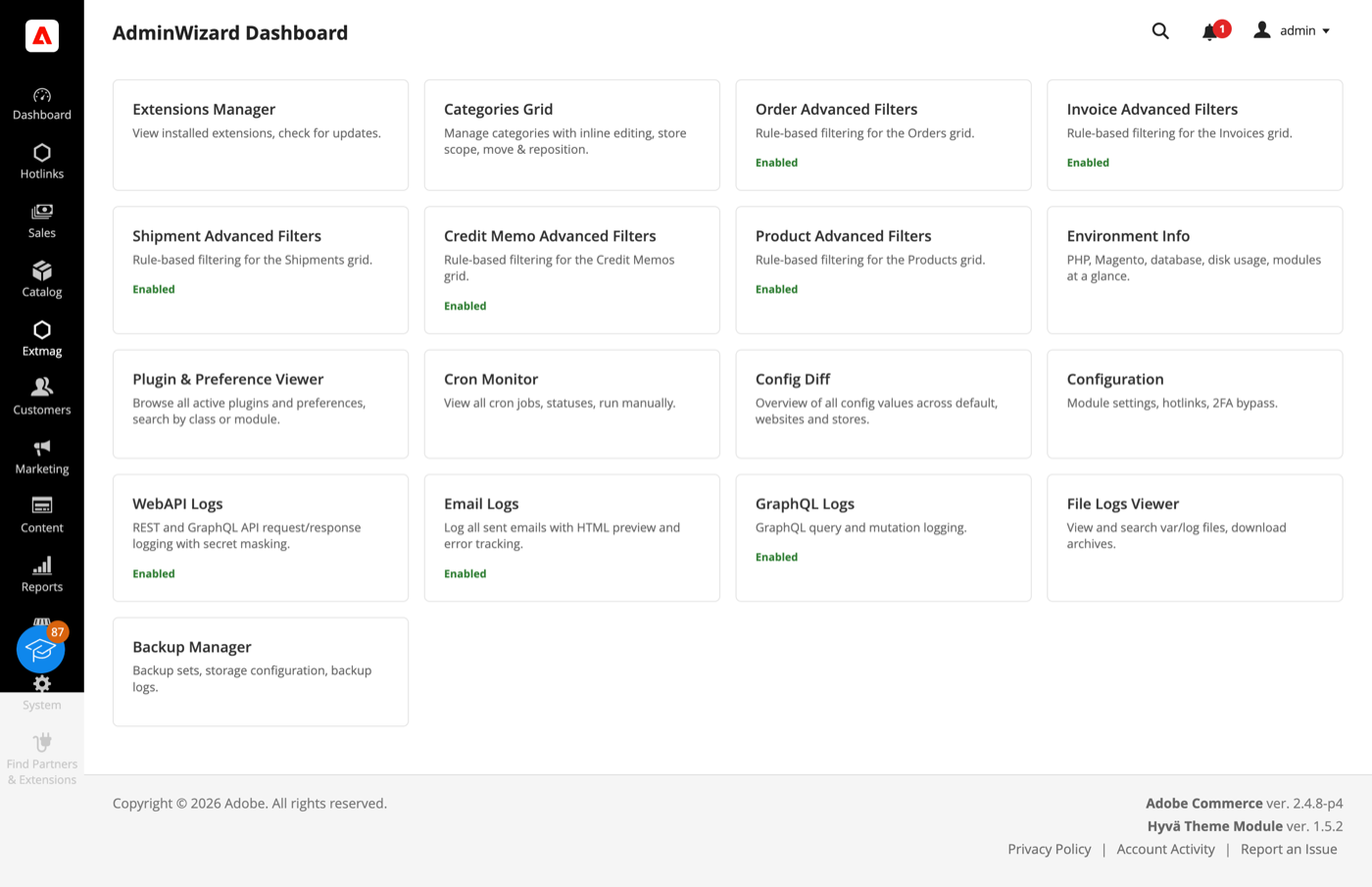
- Chaque outil est une carte : celles qui sont activées l’indiquent, et chacune ouvre sa propre page. Utile comme page d’arrivée après connexion — l’état de l’extension et l’accès à tout sur un seul écran.
Le dashboard liste aussi les outils venus de Logs Manager Pro et Backup Manager Pro. Les deux sont fournis avec AdminWizard sans supplément : leurs cartes sont réelles, pas une publicité.
Advanced Filters pour les grilles
- Ouvrez Sales -> Orders (ou Invoices, Shipments, Credit Memos, ou Catalog -> Products) et cliquez sur « Advanced Filters » à côté des filtres standard.
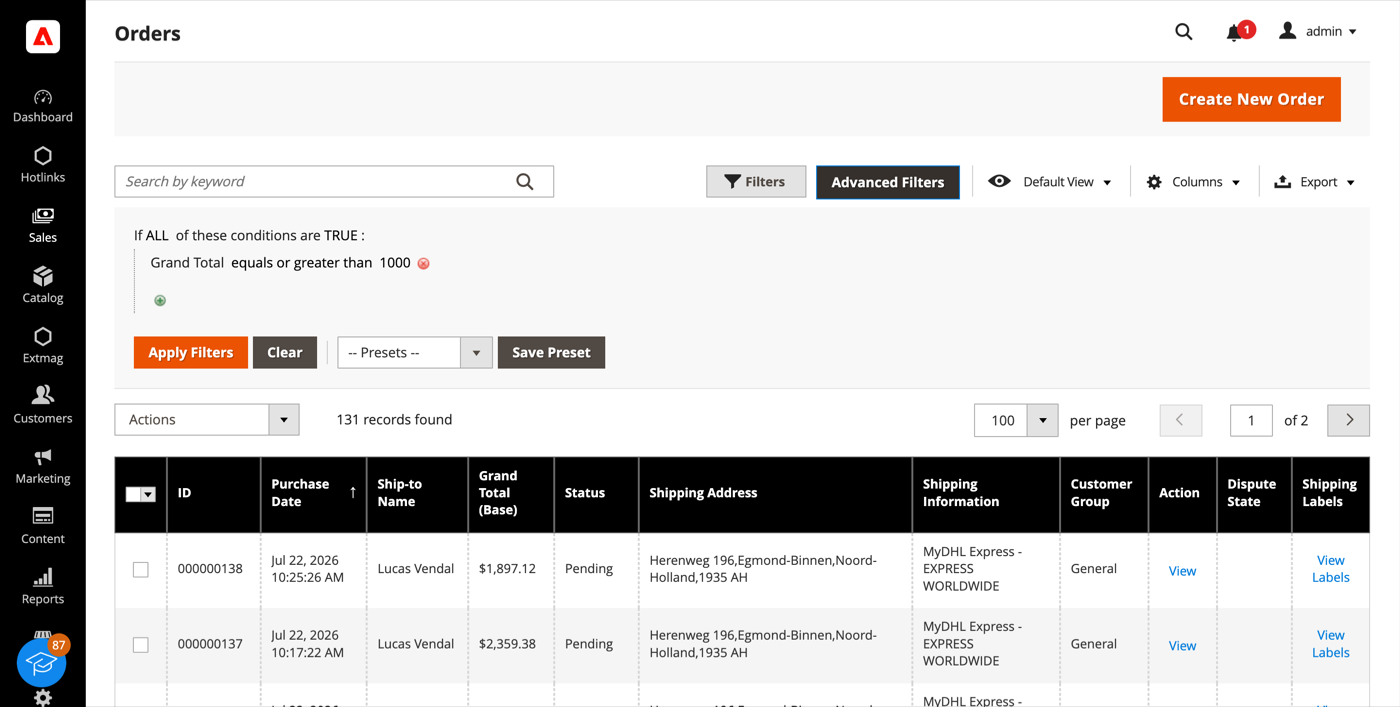
- Construisez la requête comme une règle de panier : ajoutez une condition, choisissez l’attribut, l’opérateur et la valeur, et combinez les conditions avec ALL / ANY.
- Cliquez sur « Apply Filters ». La grille se recharge et n’affiche que les lignes correspondantes.
- « Save Preset » conserve une requête que vous utilisez souvent ; elle apparaît dans la liste Presets et sera à un clic la prochaine fois.
La liste des conditions ne se limite pas aux colonnes de la grille. Sur les grilles de ventes elle couvre les totaux, les quantités, le poids, la méthode de livraison, l’adresse complète de facturation et de livraison, le nom du client, son e-mail et son groupe, le mode de paiement, le statut de commande et la boutique — plus une condition sur les attributs produit qui vise une commande par son contenu. « Les commandes contenant un produit de cette marque au-dessus de ce prix » est une seule condition, pas un export et un tableur.
Extensions List et Environment Info
- Allez dans Admin Main Menu -> Extmag -> AdminWizard -> Extensions List.
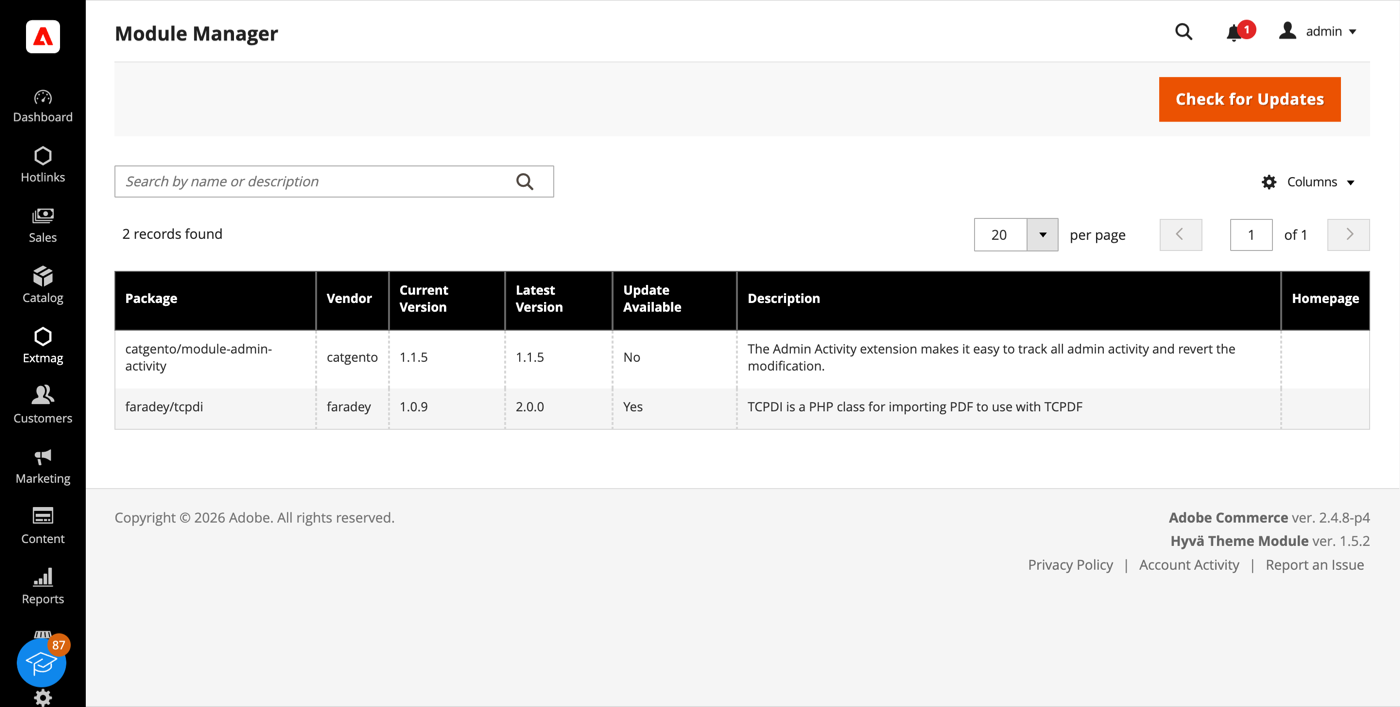
- Cliquez sur « Check for Updates ». La grille montre chaque paquet tiers installé avec sa version actuelle, la dernière publiée et l’existence ou non d’une mise à jour.
- Environment Info, dans le même menu, donne le reste du tableau : version, édition et mode de Magento, version de PHP et ses limites, extensions chargées, taille de la base et nombre de tables, état de Redis et du moteur de recherche, et l’espace occupé par les dossiers log, cache, media, static et generated.
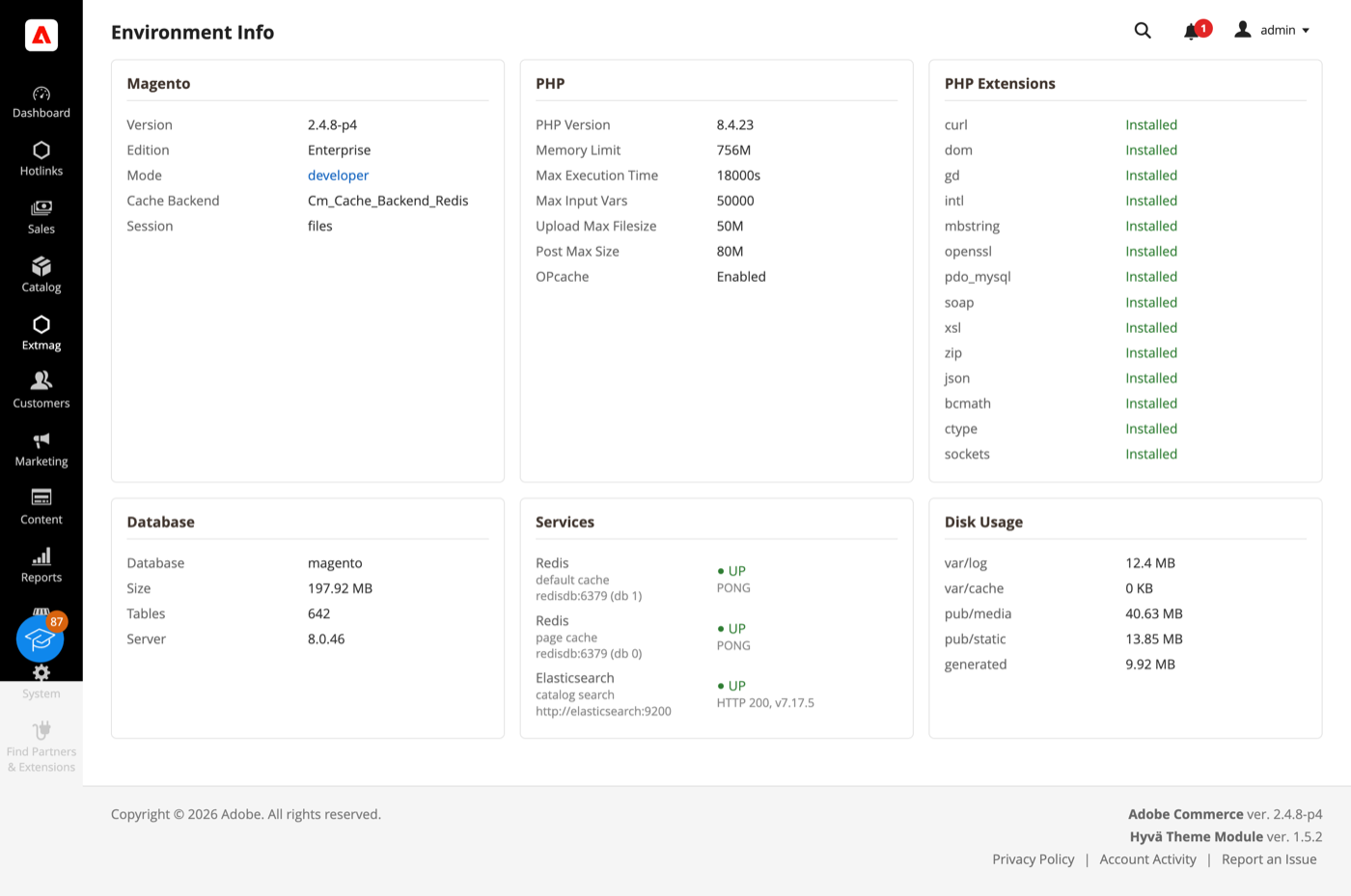
Les deux pages répondent aux questions par lesquelles commence habituellement une demande de support, sans ouvrir de session SSH.
Cron Monitor
- Allez dans Admin Main Menu -> Extmag -> AdminWizard -> Cron Monitor.
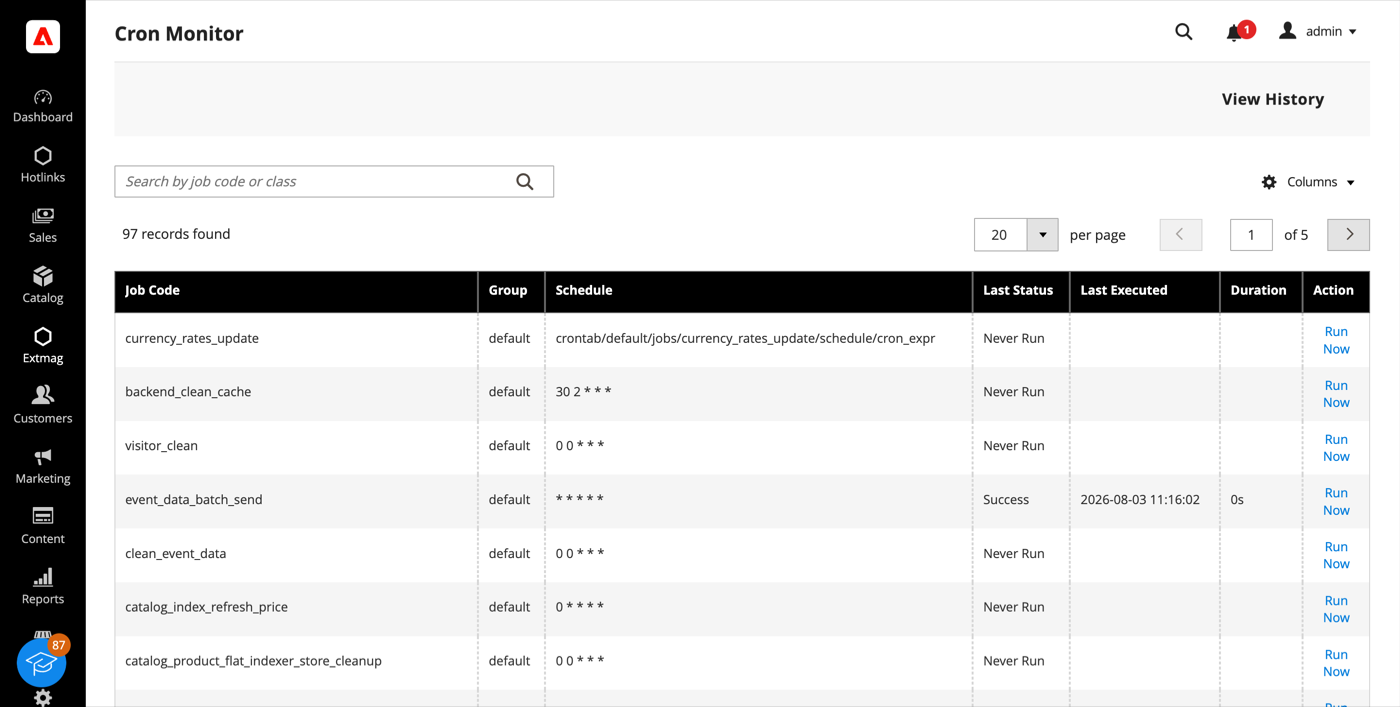
- La grille liste toutes les tâches déclarées par l’installation — son groupe, son expression de planification, le dernier statut, la dernière exécution et sa durée.
- « Run Now » exécute une tâche sur-le-champ ; « View History » montre ses exécutions passées. Une tâche qui n’a jamais tourné est signalée telle quelle, ce qui est souvent le moyen le plus rapide de découvrir que le cron ne tourne pas sous le bon utilisateur.
Config Diff
- Allez dans Admin Main Menu -> Extmag -> AdminWizard -> Config Diff.
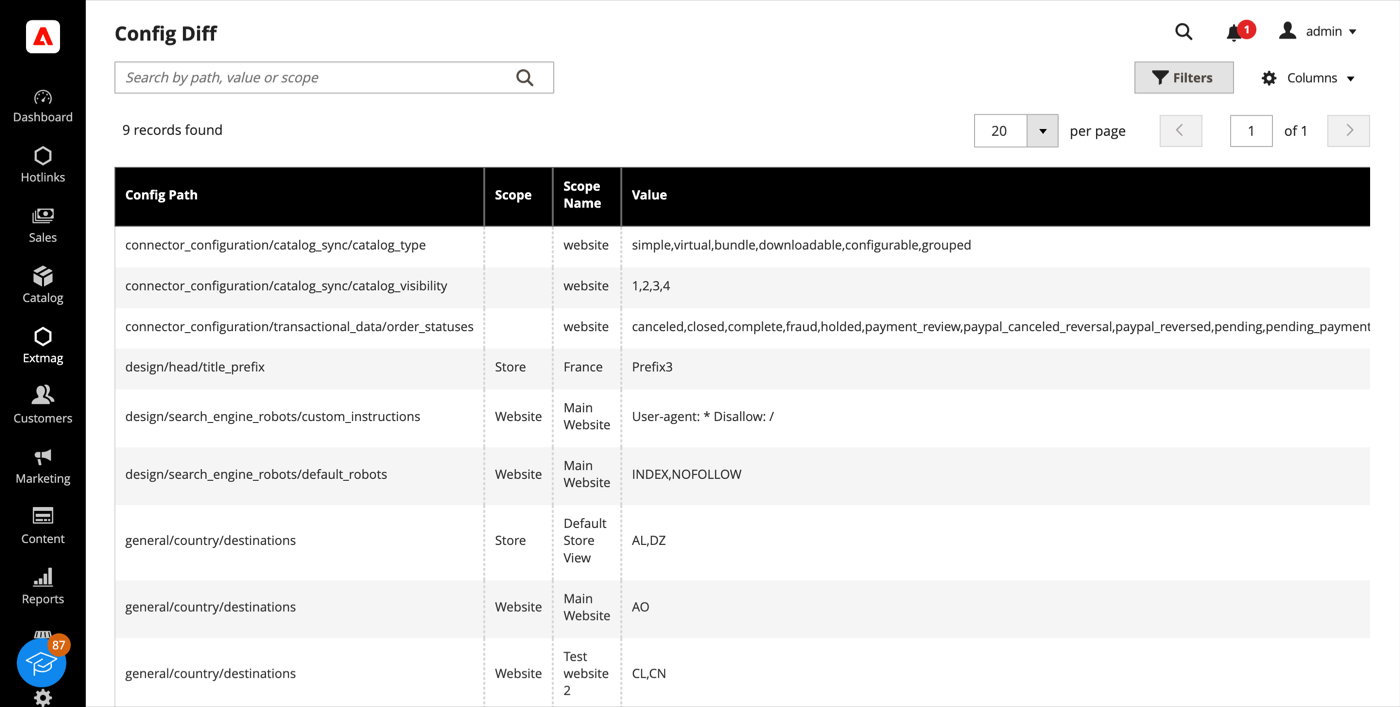
- La grille liste chaque chemin de configuration qu’un site web ou une vue magasin surcharge, avec le scope, la valeur en vigueur et la valeur par défaut dont elle s’écarte.
La même information existe champ par champ ailleurs dans l’admin : un champ géré par AdminWizard affiche une icône d’engrenage à côté de la saisie, et un clic dessus liste la valeur de ce champ sur chaque boutique sans changer de scope.
Plugin & Preference Viewer
- Allez dans Admin Main Menu -> Extmag -> AdminWizard -> Plugin & Preference Viewer.
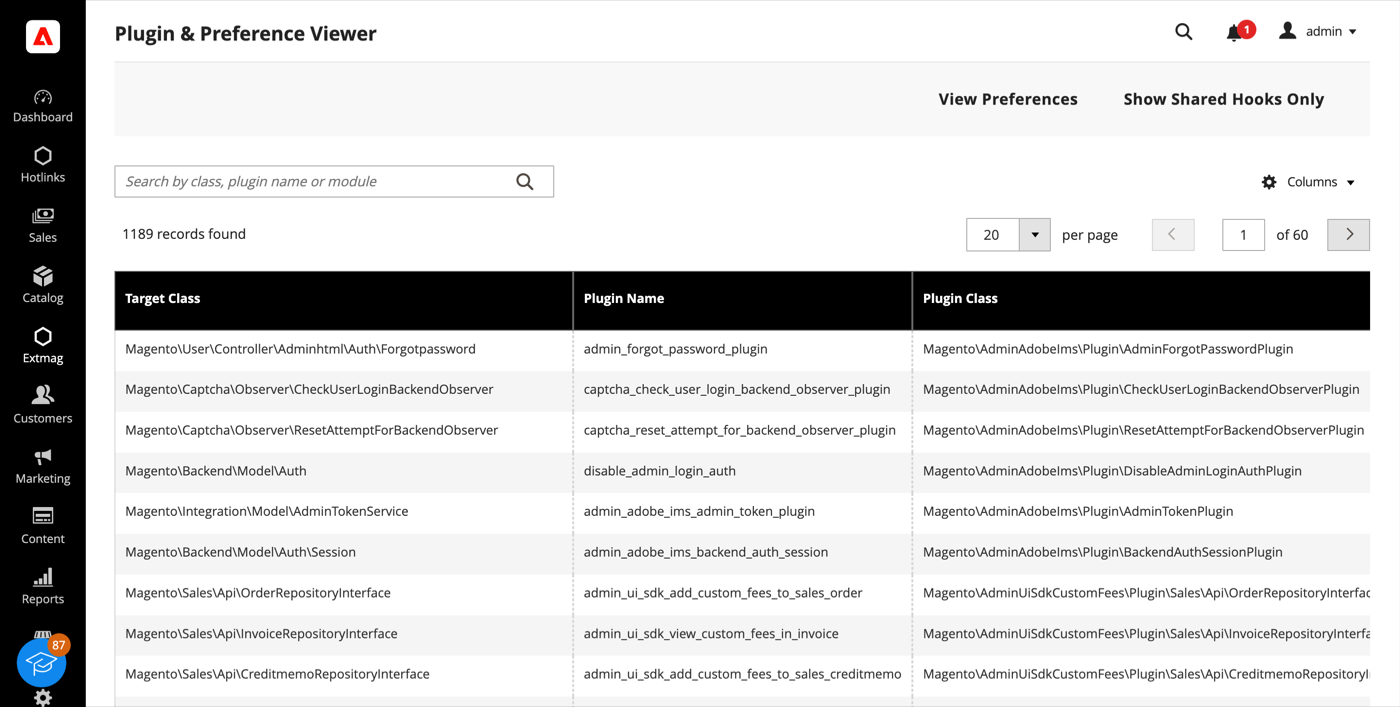
- Cherchez par classe cible, classe de plugin ou module pour voir tous les plugins qui interceptent une classe, dans l’ordre de tri, avec les méthodes qu’ils accrochent. « View Preferences » bascule vers la liste des preferences : quelle classe concrète résout chaque interface.
- « Show Shared Hooks Only » réduit la liste aux méthodes touchées par plus d’un plugin, là où vivent les conflits entre extensions.
Admin Sessions et Categories Grid
- Admin Sessions (Extmag -> AdminWizard -> Admin Sessions) liste chaque session admin avec son utilisateur, son IP, son statut, son heure de début et sa dernière activité. Un Force Logout par ligne met fin à une session immédiatement — la requête suivante depuis ce navigateur arrive sur l’écran de connexion.
- Categories Grid (Catalog -> Inventory -> Categories Grid) présente l’arbre des catégories sous forme de grille plate, triable et filtrable, avec le chemin, le niveau, le statut, la position et le nombre de produits en direct. Filtrer sur un nombre de produits nul ou activer un lot de catégories prend quelques secondes, là où la vue en arbre demande beaucoup de clics.
Index Management
La grille native System -> Tools -> Index Management gagne un compteur de retard et la dernière erreur par indexeur, ainsi qu’une page de détail avec l’historique des exécutions, les dépendances et deux commandes : Pause arrête complètement les mises à jour planifiées d’un indexeur, Throttle les limite à un passage toutes les tant de minutes. Les deux sont faites pour un import massif ou une migration — mettre en pause ce qui n’a pas besoin de suivre, réindexer une fois à la fin. Une réindexation manuelle s’exécute toujours, quelle que soit la restriction.
Configuration
- Allez dans Admin Main Menu -> Extmag -> AdminWizard -> Configuration.
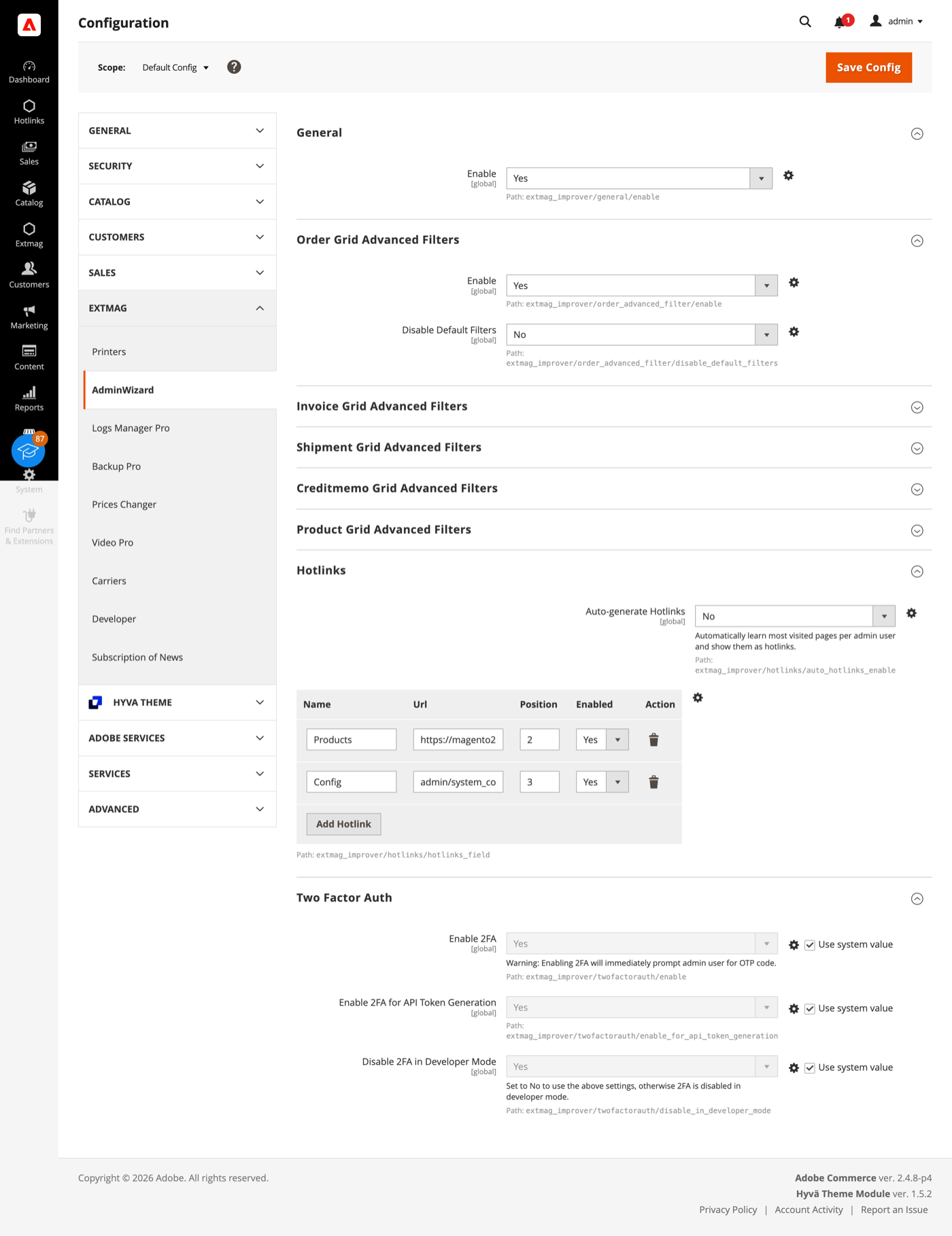
- Parcourez les groupes en remplissant ce qui s’applique à votre boutique.
Les groupes couvrent :
- General — l’interrupteur principal de l’extension.
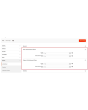
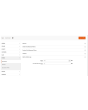
- Order, Invoice, Shipment, Credit Memo et Product Grid Advanced Filters — un groupe par grille : si les filtres avancés y apparaissent, et si les filtres standard de Magento sont masqués une fois qu’ils sont là.
- Hotlinks — un tableau de raccourcis (titre et URL, ordonnés et activables un à un) qui s’affichent comme une entrée Hotlinks dans la barre latérale de l’admin, pour tout le monde. Activez Auto-generate Hotlinks et chaque opérateur obtient en plus ses propres pages les plus visitées, plafonnées au nombre que vous fixez.
- Two Factor Auth — si la double authentification de Magento est contournée, séparément pour la connexion admin et pour la génération de jetons API, avec l’option de ne pas appliquer le contournement en mode développeur.
La double authentification est une mesure de sécurité. Activez le contournement pour un test de charge, une copie restaurée de la production, ou une installation déjà placée derrière un fournisseur d’identité qui impose le MFA — pas sur une boutique de production publique sans que rien d’autre ne fasse ce travail.
Une chose fonctionne sans aucun réglage : lorsqu’un module est désactivé, Adobe Commerce (Magento) supprime ses tables de base de données au prochain setup:upgrade. AdminWizard l’en empêche, de sorte que désactiver temporairement un module ne détruit pas ses données. Actif par défaut.
La référence complète champ par champ, avec les chemins de configuration exacts et les ressources ACL derrière chaque page, figure dans le Reference Manual fourni avec l’extension.
1.4.7
Use injected $escaper instead of $block->escape*() in admin templates. Bind reload link via JS to comply with CSP restrict mode.
1.4.6
Fixed clearing advanced filters by iterating remove buttons and applying.
1.4.5
Added support Magento 2.4.9 and Adobe Commerce 2.4.9
1.4.4
Major refactoring: replace AdminActionLog with AdminSession, add Dashboard and new tools. Added support Magento 2.4.8-p4 and Adobe Commerce 2.4.8-p4
1.4.0
Added support Magento 2.4.7-p4 and Adobe Commerce 2.4.7-p4
1.3.9
Added support Magento 2.4.7-p3 and Adobe Commerce 2.4.7-p3
1.3.8
Added support Magento 2.4.7-p2 and Adobe Commerce 2.4.7-p2
1.3.7
Added support Magento 2.4.7-p1 and Adobe Commerce 2.4.7-p1
1.3.6
Fixed names of Google API classes. There were changing underscores to namespaces.
1.3.5
Backup Core:
Fixed Google Drive connection
Improved the frequency of the schedule
1.3.4
Added support Magento 2.4.7 and Adobe Commerce 2.4.7
1.3.3
Fixed bug with nullable variable in the method attribute
Fixed schedule frequency for the backup
1.3.2
Added support Magento 2.4.6-p4 and Adobe Commerce 2.4.6-p4
1.3.1
Removed extra button from Admin Actions Log Grid
1.3.0
A category grid has been added. Now you can manage your categories very conveniently. Now it’s convenient to filter, sort, create, edit, and delete them.
1.2.8
Added Advanced Filters for the Creditmemo Grid.
1.2.7
Added the ability to reverse admin actions. For example, you can return the saving of a configuration or product if it was done incorrectly or by mistake.
1.2.6
Added Advanced Filters for the Shipments Grid.
Added "Product Type", "Has Options", and "Required options" as filters for the Products grid.
1.2.5
Enable/disable two-factor authentication from the admin panel.
1.2.4
The Backup Manager Pro module has been integrated into the Admin Wizard module and has become part of it.
To check the correct connection to Cloud Storages, Test Connection buttons for Microsoft OneDrive, Google Drive, and Dropbox were added.
1.2.3
Fixed a bug with the Google Drive connection
1.2.2
The Logs Manager Pro module has been integrated into the Admin Wizard module and has become part of it.
To check the correct connection to Cloud Storages, Test Connection buttons for Microsoft OneDrive, Google Drive, and Dropbox were added.
1.2.1
Added support Magento 2.4.6-p2 and Adobe Commerce 2.4.6-p2
1.2.0
Implementation advanced filters for invoices.
Add translations.
1.1.0
Added support Adobe Commerce 2.4.6-p1
1.0.0
Added the new version 1.0.0
Produits associés


