
TForce Universal Shipping pour Magento® 2.x

TForce Universal Shipping est une extension Magento 2 qui vous permet de gérer l’ensemble du cycle d’expédition TForce via l’API TForce.
L’extension offre un large éventail de paramètres. Obtenez des tarifs d’expédition à jour et créez des étiquettes d’expédition TForce PDF. Planifiez des enlèvements et suivez vos colis.
Les principaux avantages de l’extension TForce Universal Shipping :
Étiquettes d’expédition PDF et BOL
La création d’étiquettes d’expédition est possible aussi bien manuellement qu’automatiquement, et même de manière planifiée. L’extension associe l’étiquette à une commande, une livraison ou un avoir. Toutes les étiquettes sont stockées sur votre serveur et restent accessibles à tout moment via l’interface d’administration.
Avant la création manuelle, vous choisissez la méthode d’expédition souhaitée parmi celles proposées par TForce et voyez immédiatement les frais d’expédition. En mode automatique, les étiquettes sont générées selon la méthode choisie par le client ou au prix minimal/maximal de toutes les méthodes TForce.
Tarifs d’expédition & méthodes d’expédition
Obtenez des tarifs d’expédition au checkout comme sur tforcelogistics.com. Les prix d’expédition dépendent généralement de l’assurance, de la valeur déclarée du colis, du poids, des dimensions, etc. — notre extension prend en compte tous ces éléments. Le coût d’une méthode peut être statique ou dynamique. Les prix comme l’affichage de la méthode sont ajustables via des limites. En option, vous pouvez afficher la méthode uniquement dans le panneau d’administration. Vous créez autant de méthodes que vous le souhaitez. Plus de détails ici.
Enlèvement et suivi
Commandez l’enlèvement des colis directement depuis le panneau d’administration de votre boutique en ligne. Vous choisissez les étiquettes créées pour lesquelles commander un enlèvement, et l’extension envoie la requête au service de livraison. Dans chaque enlèvement, vous voyez à tout moment ce qui a été expédié. Vous trouverez un exemple de document Pickup Slips ici.
Une fois les colis expédiés, suivez-les avec notre extension TForce Universal Shipping. Vous voyez toutes les étapes et la position actuelle.
Impression
Utilisez notre application pour imprimer les étiquettes PDF sur des imprimantes locales et réseau. Vous l’obtenez ici.
Configuration
Les possibilités de notre module sont pratiquement illimitées grâce à des paramètres flexibles. En même temps, les paramètres sont intuitifs et nombre d’entre eux sont définis par défaut. Vous configurez l’extension pour une boutique ou un pays donné. Vous appliquez certains paramètres aux envois nationaux et d’autres aux envois internationaux. Pour chaque continent, vous pouvez définir des paramètres dédiés.
Démo
Vous pouvez essayer cette extension pendant 30 jours. Demandez la démo sur cette page avec Demander une démo ; son fonctionnement est expliqué sur Essayez une extension pendant 30 jours.
Hyva Theme et Hyva Checkout
Compatible avec Hyva Theme et Hyva Checkout
| CMS | Magento 2 |
|---|---|
| Compatibilité | 2.4, 2.3 |
| Fonctionnalités |
|
L’extension s’installe avec Composer. Le dépôt à ajouter dépend de l’endroit où vous l’avez achetée — l’installation elle-même est identique dans les deux cas.
1. Connecter le dépôt
Achetée sur extmag.com. Votre page de compte affiche l’adresse du dépôt et vos identifiants personnels, ainsi que les deux commandes composer config à coller. Exécutez-les une fois par projet ; toutes les extensions que vous possédez sont ensuite disponibles depuis le même dépôt.
Achetée sur l’Adobe Commerce Marketplace. Le paquet est servi depuis repo.magento.com, déjà configuré sur la plupart des boutiques. Sinon, ajoutez les clés d’accès de votre compte Adobe sous My Profile -> Access Keys.
2. Installer l’extension
À la racine du projet, exécutez :
composer require extmag/tforceshipping
php bin/magento setup:upgrade
php bin/magento cache:flush
Composer résout les paquets Extmag partagés dont dépend l’extension : rien d’autre n’est à exiger à la main.
Déconnectez-vous de l’admin puis reconnectez-vous, et l’extension est prête.
Impression des étiquettes
Pour imprimer les étiquettes sur une imprimante locale ou réseau, installez notre logiciel d’impression depuis cette page, puis suivez Installation et configuration d’el-Print.
Hyva Theme et Hyva Checkout
Les boutiques sous Hyva demandent un paquet de plus :
composer require extmag/shiplab-hyva
composer require magewirephp/magewire
L’intégration remplace un template Hyva, view/frontend/templates/checkout/shipping/method-list.phtml. Si votre thème surcharge déjà ce fichier, fusionnez les modifications au lieu de le remplacer.
L’essayer avant d’acheter
Vous pouvez demander une démo de 30 jours de cette extension et l’installer exactement comme ci-dessus — même paquet, même dépôt, mêmes commandes. Comment fonctionnent les démos.
Installer sans Composer
L’archive peut être décompressée dans app/code/Extmag/, mais l’extension se retrouve alors hors de la gestion des dépendances : ses paquets partagés doivent être installés à la main et les mises à jour ne l’atteignent jamais. Utilisez Composer pour toute boutique que vous exploitez, démo comprise.
Pour toute question sur l’installation, contactez notre support technique.
-
User Guide User Guide.pdf · 851.1 KBTélécharger
-
Reference Manual Reference Manual.pdf · 388.3 KBTélécharger
-
Installation Guide Installation Guide.pdf · 217.4 KBTélécharger
TForce Freight se configure depuis le menu Extmag de l’admin Adobe Commerce (Magento). Ajoutez le compte transporteur, les adresses d’expédition, les cartons dans lesquels vous emballez et les méthodes de livraison que voient les clients, puis affinez la configuration du transporteur.
Compte TForce
- Si vous n’avez pas encore d’identifiants API TForce Freight, demandez-les sur tforcefreight.com.
- Allez dans Admin Main Menu -> Extmag -> Settings -> Shipper Accounts.
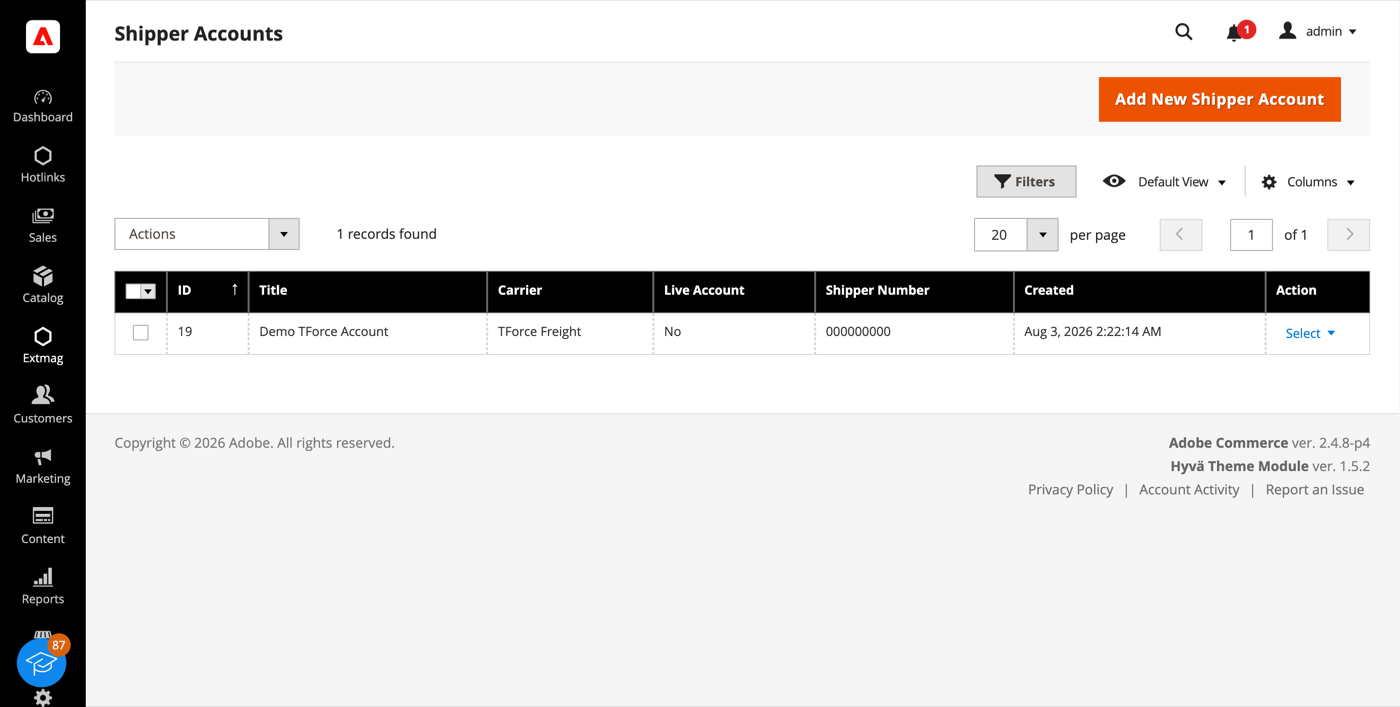
- Cliquez sur le bouton « Add New Shipper Account ».
- Choisissez TForce Freight comme transporteur, saisissez vos Client ID, Client Secret et Shipper Number, puis cliquez sur « Save ». Laissez Live Account sur No tant que vous testez sur le bac à sable TForce.
Adresses
- Allez dans Admin Main Menu -> Extmag -> Settings -> Addresses.
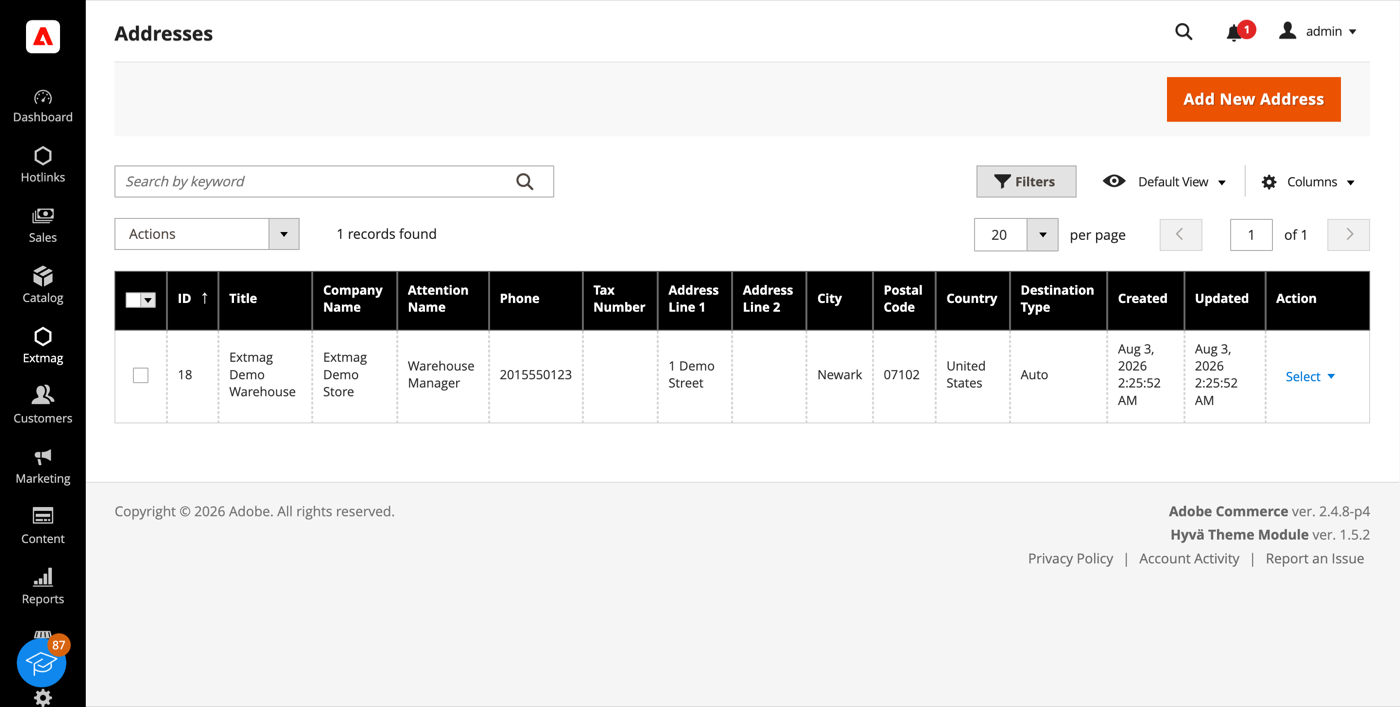
- Cliquez sur le bouton « Add New Address ».
- Renseignez la raison sociale, le contact, le téléphone et l’adresse complète, puis cliquez sur « Save ». Ajoutez une adresse par site d’expédition — l’adresse de facturation et l’adresse d’expédition se choisissent séparément.
Cartons d’emballage
- Allez dans Admin Main Menu -> Extmag -> Settings -> Package Boxes.
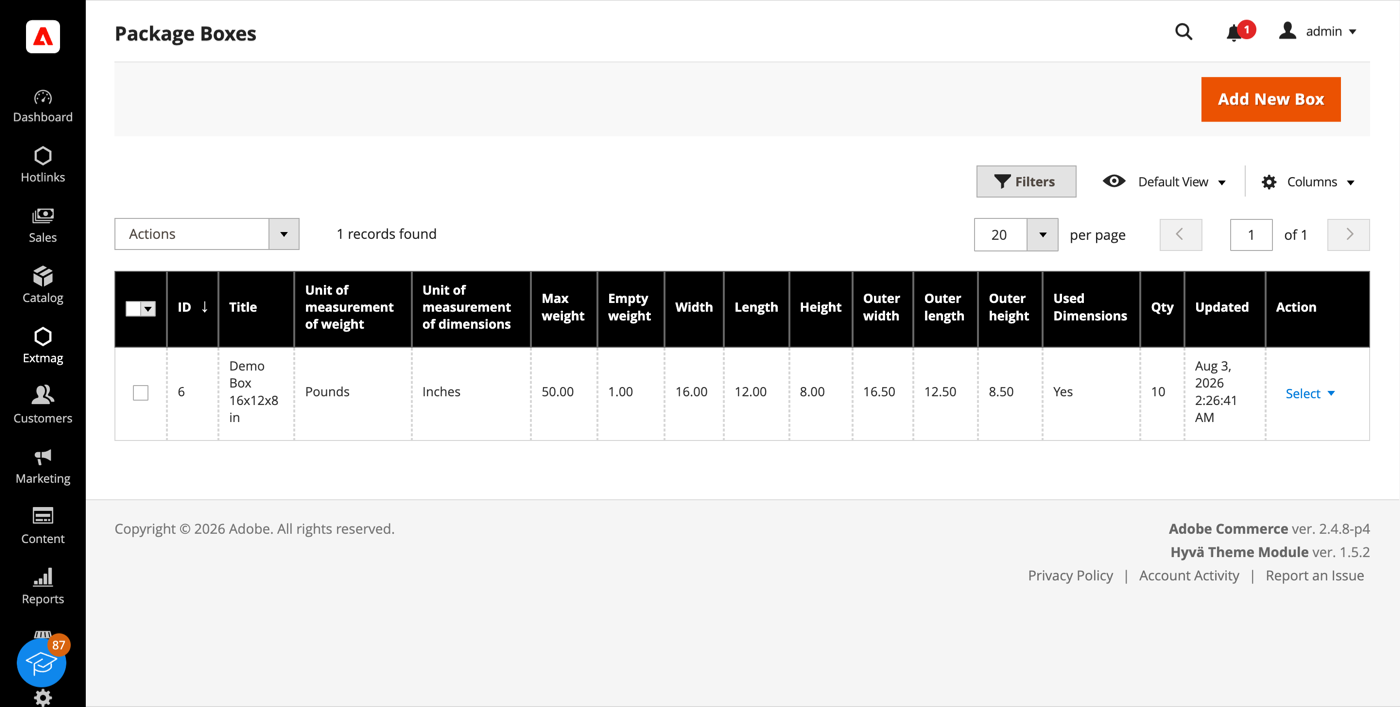
- Cliquez sur le bouton « Add New Box ».
- Indiquez les dimensions intérieures et extérieures, le poids à vide et la charge maximale, puis cliquez sur « Save ». Le calculateur d’emballage répartit la commande entre les colis à partir de ces cartons : plus vos cartons réels sont renseignés, plus le tarif annoncé est proche de celui qui vous sera facturé.
Méthodes de livraison
- Allez dans Admin Main Menu -> Extmag -> Shipping Methods.
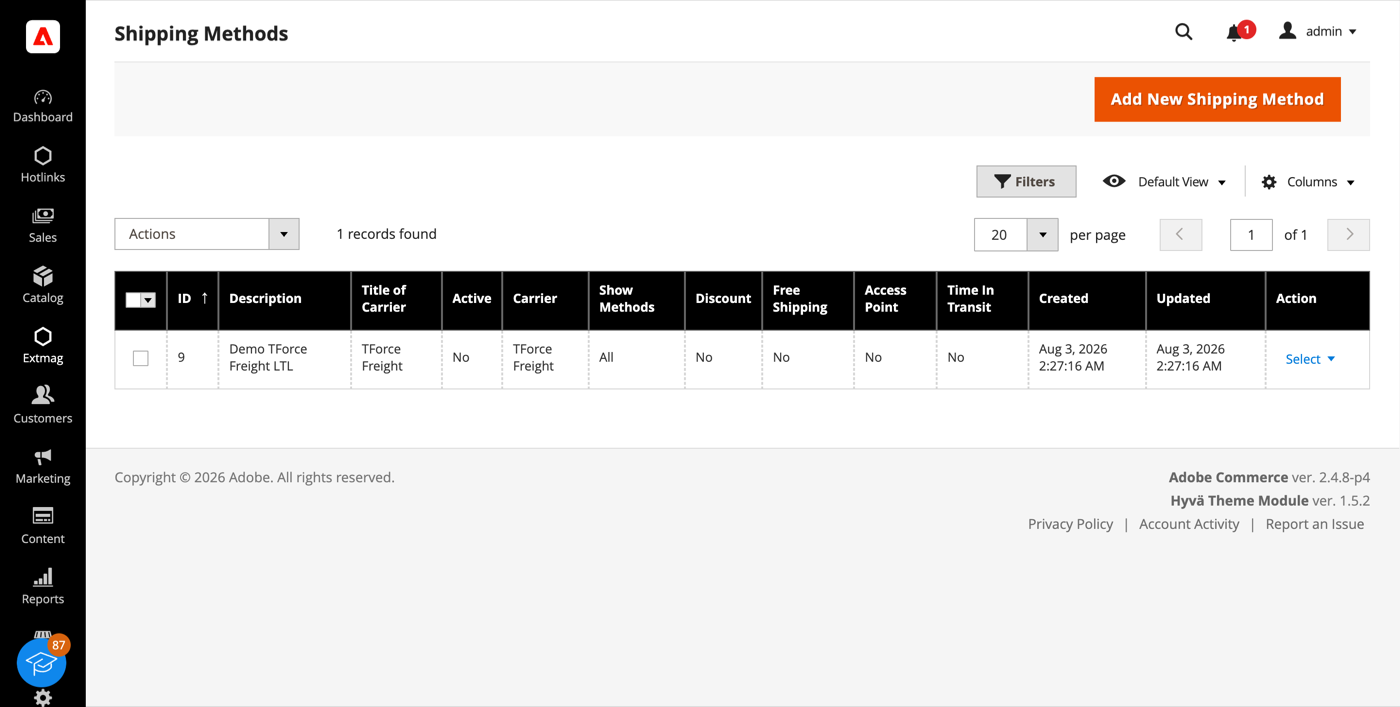
- Cliquez sur le bouton « Add New Shipping Method ».
- Choisissez TForce Freight comme transporteur, décidez quels services afficher — tous, une liste précise, ou seulement le moins cher ou le plus cher — et limitez la méthode par site web et groupe de clients si nécessaire. Cliquez sur « Save ».
Configuration
- Allez dans Admin Main Menu -> Extmag -> Settings -> TForce Configuration.
- Ouvrez d’abord l’onglet General et sélectionnez le compte expéditeur, l’adresse de facturation et l’adresse d’expédition créés plus haut.
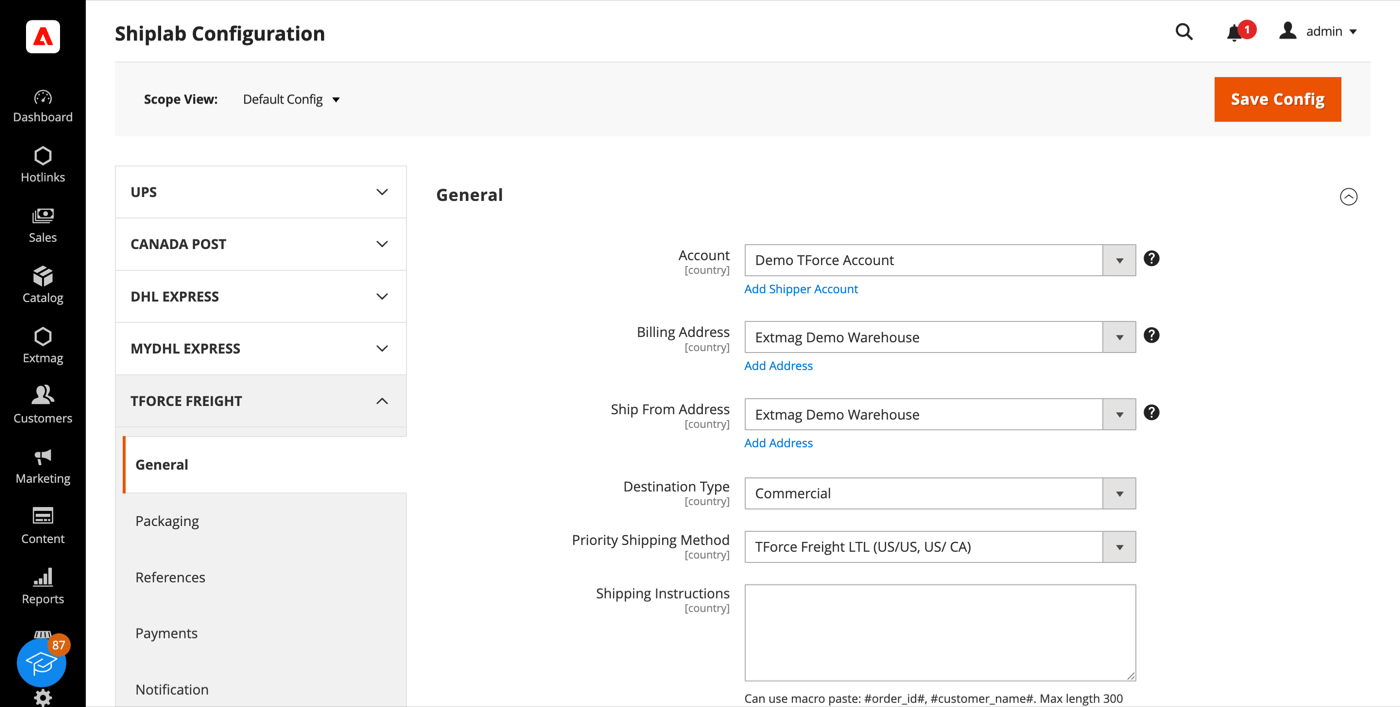
- Parcourez les onglets restants en remplissant ce qui s’applique à votre compte.
Les onglets couvrent :
- General — compte, adresses, type de destination, méthode de livraison prioritaire et consignes d’expédition.
- Packaging — type d’unité de manutention, type d’emballage, classe de fret et code marchandise NMFC.
- References — les numéros de référence portés sur le Bill of Lading et leurs codes-barres.
- Payments — qui est facturé pour l’expédition et les coordonnées du compte payeur.
- Notification — les événements notifiés par TForce et leurs destinataires.
- Printing — formats de documents et imprimante utilisée par type de document.
- Pickups — enlèvements réservés automatiquement après création d’une étiquette, ou planifiés à la main.
- Tracking — fréquence d’interrogation des colis et écriture des statuts dans la commande.
- Automatic, Mass Actions et Manual Actions — quand les étiquettes sont créées sans opérateur, en lot depuis la grille des commandes, ou une par une.
- Other Options — journalisation et les autres réglages au niveau du transporteur.
Chaque réglage s’applique par site web et par pays de destination : une règle qui n’a de sens que pour un marché n’affecte pas les autres.
La référence complète champ par champ, avec les chemins de configuration exacts, figure dans le Reference Manual fourni avec l’extension.
1.3.1
Shiplab: Replace raw filesystem calls in settings import with Magento file driver.
1.3.0
Shiplab: Replace raw filesystem calls in settings import with Magento file driver.
1.2.9
Shiplab: Added support for multiple label files per tracking number with -N suffix.
1.2.8
Shiplab: Added zero-weight guard and weight diagnostics for shipping rate calculation. Shiplab: Removed legacy Additional Price fields and migrated data to price rules.
1.2.7
Shiplab: Replaced multiselect categories with AJAX tree chooser in dimension config. Added support Magento 2.4.9 and Adobe Commerce 2.4.9
1.2.6
Shiplab: Fixed attribute ID retrieval order in category EAV setup patch.
1.2.5
Shiplab: Added response post-processing hook and fixed logo data handling.
1.2.4
Shiplab: Added BlackoutRules feature with full CRUD, date picker mixin, and schedule migration.
1.2.3
Fixed service array initialization in Rate response parser. Shiplab: Fixed null safety issues and added numeric attribute validation. Added support Magento 2.4.8-p4 and Adobe Commerce 2.4.8-p4
1.2.2
Fixed service code resolution to preserve value set during step three.
1.2.1
Optimized the algorithms for packing items into boxes to ensure better efficiency.
1.2.0
Fixed bundle product handling for Ship Separately/Together and price/weight types.
Added config option to include zero-price bundle children in international invoices.
Fixed property type declarations for PHP 8.x compatibility.
1.1.9
Fixed loadedData check in DataProvider classes for PHP 8.x compatibility.
Fixed place order callback to pass data for proper Braintree payment handling.
1.1.8
Added support for PHP 8.4
1.1.7
Added support Magento 2.4.8-p3 and Adobe Commerce 2.4.8-p3
1.1.6
Added support Magento 2.4.8-p2 and Adobe Commerce 2.4.8-p2
1.1.5
Added support Magento 2.4.8-p1 and Adobe Commerce 2.4.8-p1
1.1.4
Added support Magento 2.4.8 and Adobe Commerce 2.4.8
1.1.3
Fixed a bug when the order has only virtual products
1.1.2
Added support Magento 2.4.7-p5 and Adobe Commerce 2.4.7-p5
1.1.1
Added support Magento 2.4.7-p4 and Adobe Commerce 2.4.7-p4
1.1.0
Added new shipping method TForce Freight Accelerated Guaranteed
1.0.9
Fixed a bug with SplitButton for the order view page in the admin panel
1.0.8
Added support Magento 2.4.7-p3 and Adobe Commerce 2.4.7-p3
1.0.7
Fixed the price format on the label creation page in the admin panel.
Improved the integration with the Hyva Theme.
1.0.6
Added email templates for Access Point address.
Fixed Tracking.php.
Fixed logs with config_snapshot.
Fixed zero baseSubTotal.
1.0.5
Fixed a bug with division by zero
1.0.4
Fixed a bug with a recursive function for shipping rates
1.0.3
Fixed a bug with shipping rates debugging.
Fixed CSP for printing by websocket.
1.0.2
Fixed bug with afterGetAPIUrl plugin
1.0.1
Added support Magento 2.4.7-p2 and Adobe Commerce 2.4.7-p2
1.0.0
The extension was created
