

How does it work?
Local printing
The module sends documents from the store to the application on your computer and the application prints their on the local printer
Network printing
The module sends documents from the store to the application on your computer and the application prints their on the network printer
Proxy printing
The module sends documents from the store to the application on your computer and the application sends them to another computer. Another computer also has installed our application and this application receives and prints documents
Configuration
Once you've launched the el-Print app, visit http://localhost:9109 through your browser. The program settings page should open in front of you. It looks like the screenshot below.
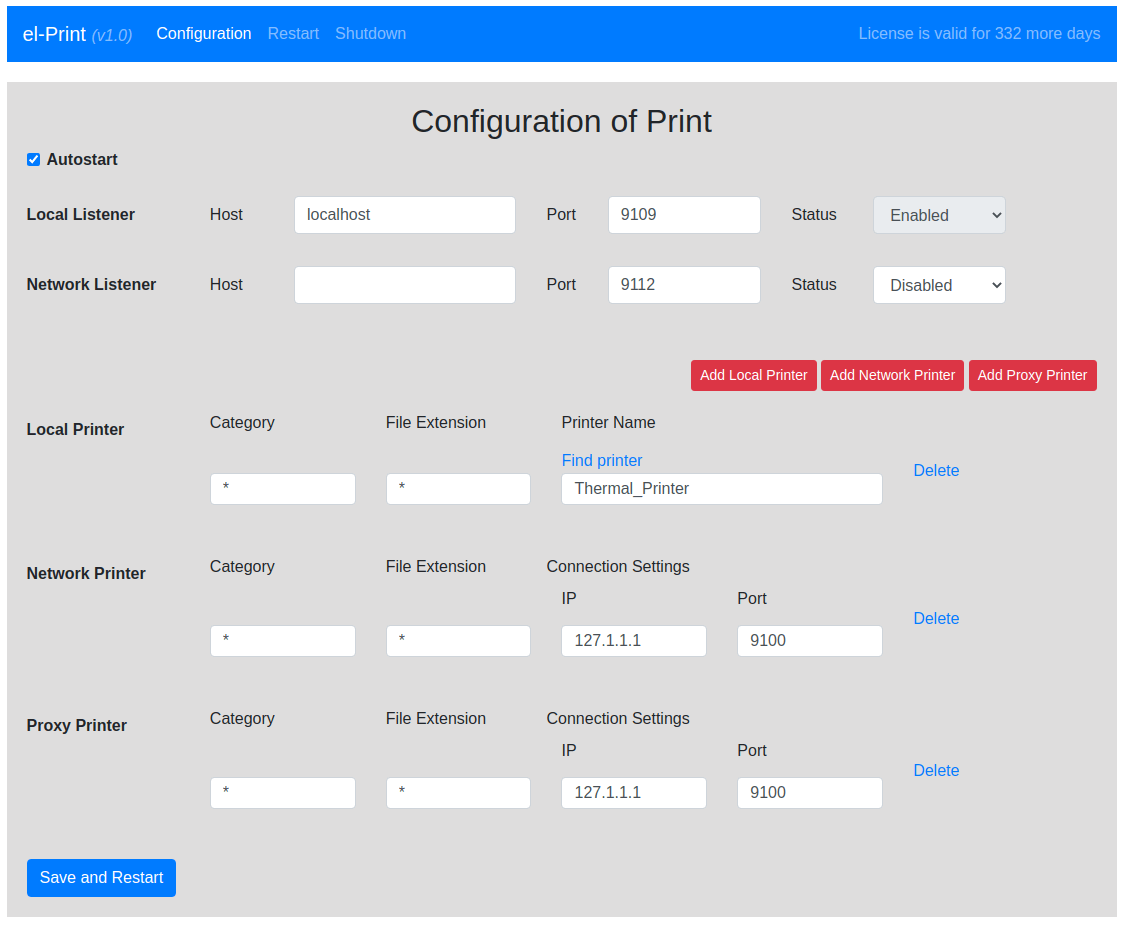
Description of settings
- Autostart - if checked, the program will add itself to OS startup. Enabled by default.
- Local Listener -> Host - domain or IP address for which the el-Print program expects data from browser. By default localhost
- Local Listener -> Port - the port the program is listening on. Default 9109
- Network Listener -> Host - domain or IP address for which the el-Print program expects data from net.
- Network Listener -> Port - the port the program is listening on. Default 9112
- Buttons Add Local Printer, Add Network Printer, Add Proxy Printer - add a new block of settings for local, network and proxy printers, respectively.
- Category - the category of the document. It is written only in the Latin alphabet and only letters and numbers without spaces. For example, you have several different types of documents (labels for UPS and FedEx) and would like to send them to different local printers. Thus, you create two blocks of local settings and specify ups as the category for the first block, and fedex for the second. By default * (asterisk) - categories are not taken into account.
- File Extension - file extension. Specified in lower case. For example pdf, zpl, etc. Accordingly, documents with the pdf and zpl extensions will be printed on different printers. By default * (asterisk) - extensions are not taken into account.
- Printer Name - the name of the installed printer in the OS. For the program to be able to send the document correctly to the printer, you need to specify the exact name of the printer in the system. To view all printers installed in the system, click the Find Printer link above the input field. Select the required printer and its name will be automatically filled in the input field.
- IP - IP address of a network printer or proxy server. Default 127.1.1.1
- Port - port of a network printer or proxy server. Default 9100
Note. Category and File Extension other than * (asterisks) have higher precedence. Therefore, if you have two local printers named Printer1 and Printer2. For Printer1: Category is fedex and File Extension is zpl. For Printer2: Category is * and File Extension is *. Then documents with Category is fedex and File Extension is zpl will be printed on Printer1, and all other documents will be printed on Printer2.