
Introduction :
Gérer une boutique e-commerce sur Magento 2 est une solution puissante et flexible, mais la gestion du back-office peut parfois ressembler à un véritable labyrinthe. Les tâches importantes vous obligent souvent à fouiller en profondeur dans l'arborescence du menu, ce qui vous fait perdre du temps à chercher les bonnes options de configuration. Il existe toutefois une solution à ce problème courant : le module Hotlinks Menu de Magento 2. Dans cet article, nous verrons comment ce module peut améliorer significativement votre efficacité dans le panneau d'administration.
Le besoin d'un accès rapide dans le panneau d'administration
La complexité du panneau d'administration Magento 2 est une arme à double tranchant. S'il offre une personnalisation et un contrôle remarquables, il peut être difficile de s'y retrouver rapidement. Vous devez souvent modifier fréquemment certains paramètres précis, comme la configuration des moyens de paiement sous « Sales -> Payment Methods ». C'est là que le module Hotlinks Menu intervient.
Présentation du module Hotlinks Menu
Le module Hotlinks Menu est un outil précieux qui simplifie la navigation dans votre panneau d'administration Magento 2. Son objectif principal est de permettre aux utilisateurs de personnaliser le menu pour accéder rapidement aux fonctions les plus utilisées. Vous pouvez ainsi ajouter directement, sur la page principale du panneau d'administration, tous les liens auxquels vous souhaitez accéder régulièrement.
Fonctionnalités clés et avantages
Le module Hotlinks Menu offre de nombreuses fonctionnalités qui améliorent votre efficacité :
Liens personnalisés : le module vous permet d'ajouter des liens personnalisés vers n'importe quelle page du panneau d'administration, même si elle est enfouie en profondeur dans l'arborescence du menu Magento. Cette fonctionnalité vous garantit d'atteindre les sections critiques en un seul clic.
Tri : un autre point fort du module est sa capacité à trier les éléments dans le menu. Vous pouvez organiser votre menu de la manière la plus pertinente pour vous, ce qui vous fait gagner du temps et de l'énergie.
Comment installer et configurer le module
L'installation et la configuration du module Hotlinks Menu sont un jeu d'enfant. Voici les étapes de base :
Téléchargez le module : commencez par télécharger le paquet du module depuis une source fiable.
Installez le module : accédez à votre panneau d'administration Magento 2 et rendez-vous dans System -> Web Setup Wizard. Suivez les instructions à l'écran pour installer le module.
Configurez le module : après l'installation, configurez les paramètres du module selon vos besoins. Vous pouvez généralement le faire via les paramètres de configuration du panneau d'administration.
Exemples concrets
Voyons des exemples concrets de la façon dont le module Hotlinks Menu peut améliorer votre efficacité :
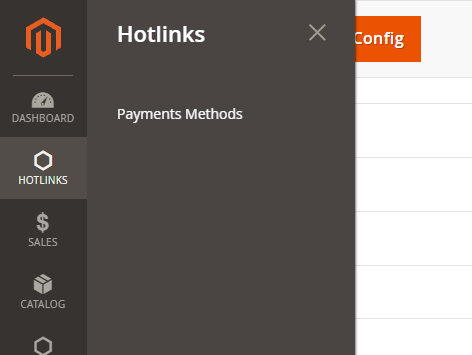
Exemple 1 : accès rapide aux moyens de paiement. Supposons que vous deviez fréquemment configurer les moyens de paiement de votre boutique. Avec le module Hotlinks Menu, vous pouvez ajouter un lien direct vers « Sales -> Payment Methods » sur la page principale de votre panneau d'administration. Cela élimine la nécessité de naviguer à travers plusieurs menus, vous faisant gagner du temps et réduisant la frustration.
Exemple 2 : menu personnalisé pour votre flux de travail. Peut-être avez-vous un flux de travail particulier qui nécessite un accès fréquent à des zones spécifiques de votre panneau d'administration. Avec le module Hotlinks Menu, vous pouvez créer un menu personnalisé adapté à vos besoins, plaçant tous les liens essentiels à portée de main.
Témoignages d'utilisateurs
Les retours utilisateurs témoignent de l'efficacité du module. Voici ce qu'ont déclaré certains utilisateurs :
« Le module Hotlinks Menu a transformé ma façon de travailler dans Magento 2. Je peux désormais accéder facilement aux sections importantes de mon panneau d'administration. C'est un véritable gain de temps ! » — Jane Doe, propriétaire d'une boutique e-commerce.
Conclusion :
En conclusion, le module Hotlinks Menu de Magento 2, inclus dans notre extension complète Ready-Made Admin Wizard, change la donne pour quiconque gère une boutique Magento. Il améliore significativement l'efficacité en simplifiant la navigation et en vous donnant un accès rapide aux fonctionnalités importantes. Ne passez pas à côté de cet outil essentiel : découvrez le module dans le cadre de notre extension Admin Wizard et constatez par vous-même la différence qu'il peut apporter à votre travail quotidien.
Appel à l'action :
Prêt à booster votre efficacité dans le panneau d'administration Magento 2 ? Découvrez le module Hotlinks Menu dans notre extension Ready-Made Admin Wizard ici. Téléchargez-le et installez-le dès aujourd'hui pour rationaliser vos tâches administratives. N'hésitez pas à partager votre expérience ou à poser vos questions dans la section commentaires ci-dessous.
Exemple :
Hotlinks
Dans le menu d'administration, les éléments les plus proches et fréquemment utilisés sont rendus aussi accessibles que possible.
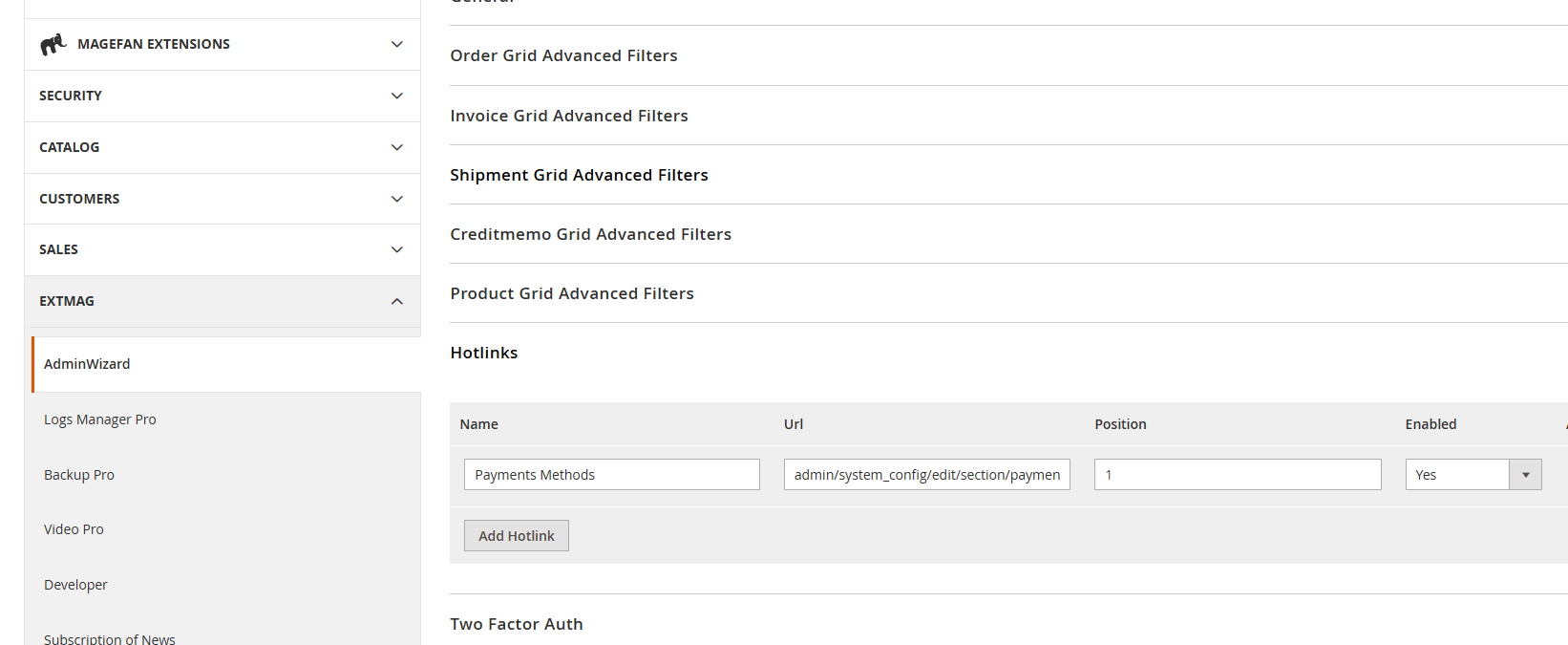
- Allez dans Admin Main Menu -> Extmag -> AdminWizzard -> Configuration > Hotlinks.
- Cliquez sur « Add Hotlinks »
- Renseignez les champs et cliquez sur le bouton « Save ».
- Videz le cache
- Vérifiez l'onglet Hotlinks dans le Admin Dashboard.