

Comment cela fonctionne ?
Impression locale
Le module envoie un document depuis votre boutique vers el-Print sur votre ordinateur, et el-Print l'imprime sur une imprimante reliée à cet ordinateur.
Impression réseau
Le module envoie un document depuis votre boutique vers el-Print, et el-Print le transmet à une imprimante qui possède sa propre adresse sur le réseau.
Impression via proxy
Le module envoie un document depuis votre boutique vers el-Print, et el-Print le transmet à un autre ordinateur qui exécute lui aussi el-Print. C'est cet ordinateur qui imprime.
Ouvrir les réglages
el-Print réside dans la zone de notification. Cliquez sur son icône et choisissez Settings pour ouvrir la fenêtre. Les versions précédentes se configuraient dans un navigateur à l'adresse localhost:9109 ; cette page n'existe plus, les réglages font partie de l'application.
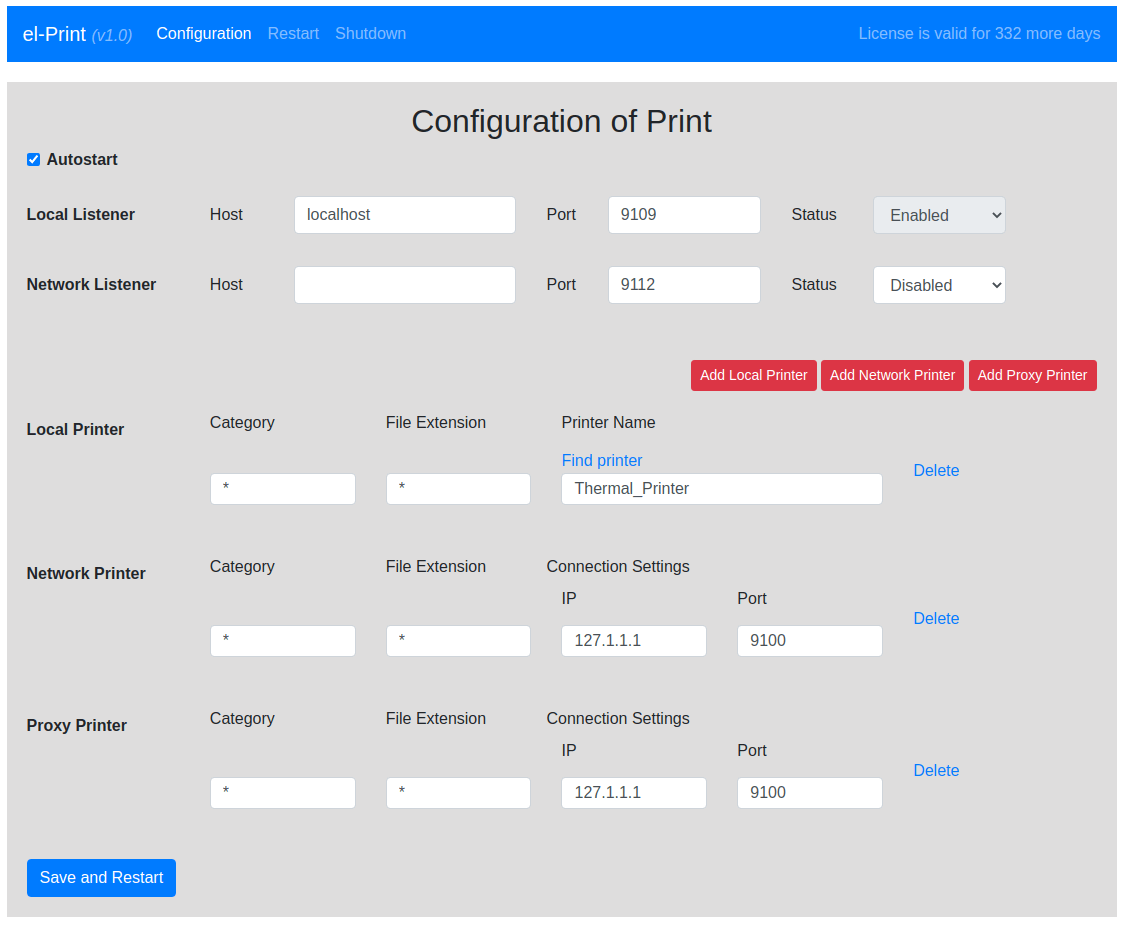
Quels sites peuvent imprimer
C'est le premier champ à remplir. C'est votre navigateur qui établit la connexion : un programme à l'écoute sur votre propre machine est donc accessible à toutes les pages que vous ouvrez. Tant que cette liste est vide, n'importe quel site visité peut envoyer des travaux à votre imprimante, et el-Print inscrit un rappel dans errors.log à chaque connexion acceptée tant que la liste reste vide.
Indiquez l'adresse de votre boutique, une par ligne — un domaine ou une IP :
- Le port fait partie de l'adresse. Une boutique servie sur http://192.168.1.50:8080 n'est pas couverte par 192.168.1.50 seul. Les ports 80 et 443 ne s'écrivent jamais.
- http et https sont la même adresse ; le schéma n'est pas comparé.
- Un astérisque couvre les sous-domaines : *.example.com autorise admin.example.com mais pas example.com lui-même — ajoutez-le sur sa propre ligne.
- La casse n'a pas d'importance.
Une requête sans en-tête Origin est acceptée quelle que soit la liste. Les navigateurs en envoient toujours un, la liste n'en est donc pas affaiblie ; c'est ainsi qu'un script exécuté sur la même machine se connecte.
Description des réglages
- Autostart — si coché, le programme s'ajoute au démarrage du système. Activé par défaut.
- Local Listener → Host — l'adresse sur laquelle el-Print attend les données d'un navigateur de cette machine. Par défaut localhost.
- Local Listener → Port — le port d'écoute. Par défaut 9109.
- Network Listener → Host — l'adresse sur laquelle el-Print attend les données d'autres machines. Laissez l'écoute réseau désactivée si vous n'imprimez pas depuis un autre ordinateur.
- Network Listener → Port — par défaut 9112.
- Add Local Printer, Add Network Printer, Add Proxy Printer — ajoute une règle pour une imprimante locale, réseau ou proxy.
- Category — le type de document. Lettres latines et chiffres, sans espaces. Si vous imprimez les étiquettes UPS et FedEx sur des imprimantes différentes, créez deux règles et indiquez ups dans l'une et fedex dans l'autre. La valeur par défaut * signifie que la catégorie n'est pas prise en compte.
- Ext — l'extension de fichier, en minuscules : pdf, zpl, etc. Des documents d'extensions différentes peuvent aller à des imprimantes différentes. La valeur par défaut * signifie que l'extension n'est pas prise en compte.
- Printer — le nom de l'imprimante tel que le système d'exploitation le connaît. La liste à côté du champ propose les imprimantes installées sur cette machine ; en choisir une remplit le nom exactement.
- IP — l'adresse d'une imprimante réseau ou de l'ordinateur qui imprimera. Par défaut 127.1.1.1.
- Port — le port de l'imprimante réseau ou du proxy. Par défaut 9100.
Une règle portant une vraie catégorie ou extension l'emporte sur une règle à astérisque. Si Printer1 a la catégorie fedex et l'extension zpl, et Printer2 a * et *, les documents fedex zpl s'impriment sur Printer1 et tout le reste sur Printer2.
Est-ce que cela atteint mon imprimante ?
La section Printers comporte un bouton Print test page…. Il imprime une page fixe et ne demande aucune licence : on peut donc l'utiliser avant tout achat.
Choisissez le langage que parle votre imprimante : un document (PDF) pour une imprimante ordinaire, ou une étiquette ZPL, EPL ou TSPL pour une imprimante thermique. Une imprimante d'étiquettes n'imprime rien du tout si on lui envoie un PDF.
Si la page sort, el-Print sait piloter cette imprimante et ce qui cloche encore se situe entre votre boutique et el-Print. Si rien ne sort, le problème est entre el-Print et l'imprimante, et errors.log à côté du programme précise lequel.
La licence
el-Print est gratuit à télécharger et à utiliser. C'est l'impression qui nécessite une licence : un fichier nommé license.json que vous téléchargez depuis votre compte sur extmag.com après l'avoir achetée.
Cliquez sur Load licence file… dans la fenêtre des réglages et choisissez le fichier — il est copié dans votre dossier de configuration personnel et survit donc au déplacement ou à la mise à jour de l'application. La fenêtre indique ensuite à qui appartient la licence et combien de jours restent.
Un renouvellement s'ajoute à ce qui reste : renouveler tôt ne fait rien perdre. Aucune connexion Internet n'est nécessaire pour vérifier une licence, la vérification se fait sur votre propre machine.
Réglages dont vous n'aurez normalement pas besoin
config.json, à côté du programme, contient les délais et les limites : la durée maximale d'un travail (limits.job_timeout_seconds, 60), la taille du plus gros document accepté (limits.max_job_size_mb, 32), le nombre de travaux acceptés par seconde (limits.rate_per_second, 5) et combien peuvent arriver d'un coup (limits.rate_burst, 10), les délais de connexion et d'envoi vers une imprimante réseau (printer_network.connect_timeout_seconds, 10 ; printer_network.write_timeout_seconds, 30), et le moment où errors.log est archivé (log.max_size_mb, 5 ; log.keep, 2).
Chaque valeur possède une valeur par défaut et une clé absente signifie cette valeur : le fichier peut donc rester tel quel. Modifiez-le si une imprimante répond lentement ou si un travail est inhabituellement volumineux, puis appuyez sur Save and Restart.