

Wie funktioniert es?
Lokaler Druck
Das Modul sendet ein Dokument aus Ihrem Shop an el-Print auf Ihrem Computer, und el-Print druckt es auf einem Drucker, der an diesem Computer hängt.
Netzwerkdruck
Das Modul sendet ein Dokument aus Ihrem Shop an el-Print, und el-Print schickt es an einen Drucker mit eigener Adresse im Netzwerk.
Druck über Proxy
Das Modul sendet ein Dokument aus Ihrem Shop an el-Print, und el-Print reicht es an einen anderen Computer weiter, auf dem ebenfalls el-Print läuft. Dieser Computer druckt es.
Die Einstellungen öffnen
el-Print liegt im Infobereich (Systemtray). Klicken Sie auf das Symbol und wählen Sie Settings, um das Fenster zu öffnen. Frühere Versionen wurden über den Browser unter localhost:9109 konfiguriert; diese Seite gibt es nicht mehr, die Einstellungen sind Teil des Programms.
Welche Websites drucken dürfen
Dieses Feld füllen Sie als Erstes aus. Die Verbindung stellt Ihr Browser her, deshalb ist ein Programm, das auf Ihrem eigenen Rechner lauscht, für jede geöffnete Seite erreichbar. Solange diese Liste leer ist, kann jede besuchte Website Aufträge an Ihren Drucker senden; el-Print schreibt bei jeder angenommenen Verbindung einen Hinweis in errors.log, solange die Liste leer ist.
Tragen Sie die Adresse Ihres Shops ein, eine pro Zeile — eine Domain oder eine IP:
- Der Port gehört zur Adresse. Ein Shop unter http://192.168.1.50:8080 wird von 192.168.1.50 allein nicht erfasst. Die Ports 80 und 443 werden nie geschrieben.
- http und https sind dieselbe Adresse; das Schema wird nicht verglichen.
- Ein Sternchen deckt Subdomains ab: *.example.com erlaubt admin.example.com, aber nicht example.com selbst — das ergänzen Sie in einer eigenen Zeile.
- Groß- und Kleinschreibung spielt keine Rolle.
Eine Anfrage ohne Origin-Header wird unabhängig von der Liste angenommen. Browser senden ihn immer, die Liste wird dadurch also nicht schwächer; so verbindet sich ein Skript auf demselben Rechner.
Beschreibung der Einstellungen
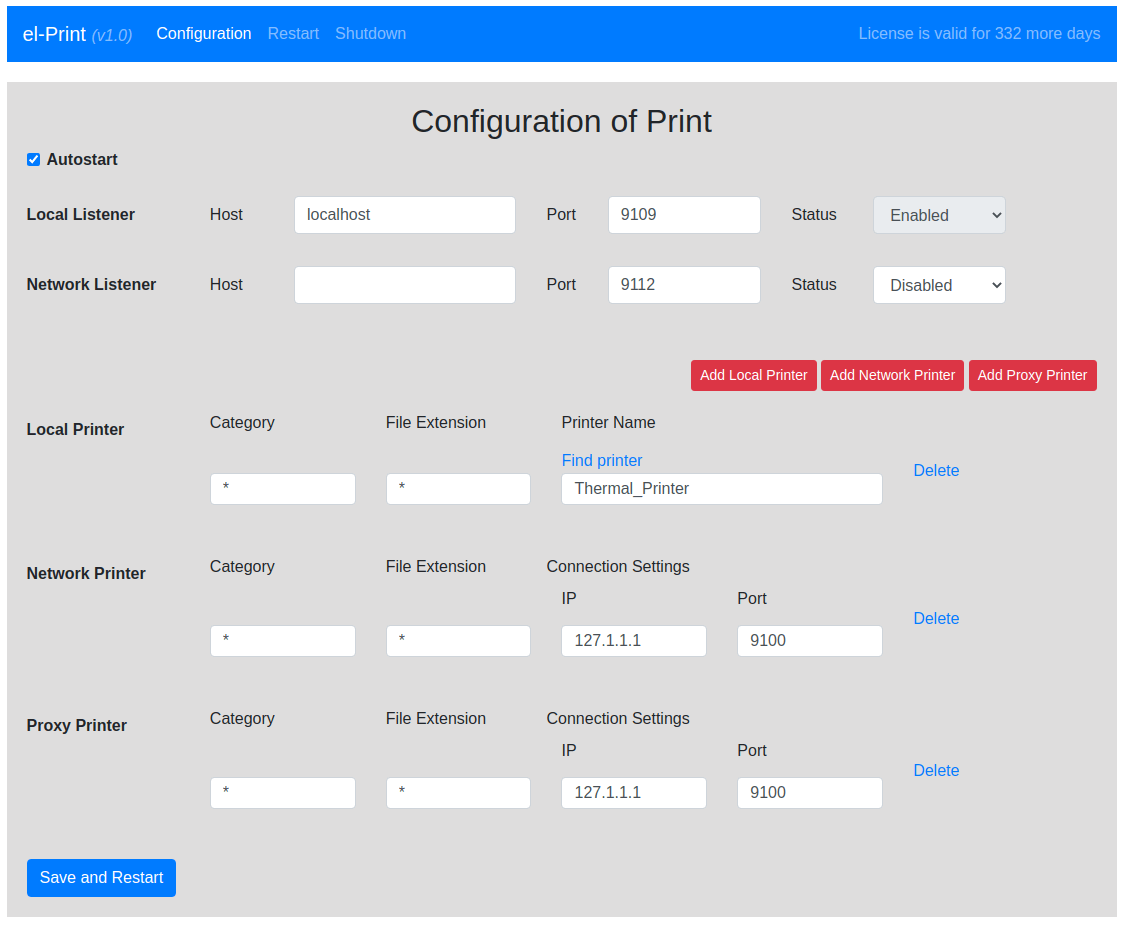
- Autostart — wenn aktiviert, trägt sich das Programm in den Systemstart ein. Standardmäßig aktiviert.
- Local Listener → Host — die Adresse, unter der el-Print Daten von einem Browser auf diesem Rechner erwartet. Standard localhost.
- Local Listener → Port — der Port, auf dem gelauscht wird. Standard 9109.
- Network Listener → Host — die Adresse, unter der el-Print Daten von anderen Rechnern erwartet. Lassen Sie den Netzwerk-Listener deaktiviert, solange Sie nicht von einem anderen Computer drucken.
- Network Listener → Port — Standard 9112.
- Add Local Printer, Add Network Printer, Add Proxy Printer — fügt eine Regel für einen lokalen, einen Netzwerk- oder einen Proxy-Drucker hinzu.
- Category — die Art des Dokuments. Lateinische Buchstaben und Ziffern, keine Leerzeichen. Wenn Sie UPS- und FedEx-Etiketten auf verschiedenen Druckern ausgeben, legen Sie zwei Regeln an und setzen die Kategorie einmal auf ups und einmal auf fedex. Der Standard * bedeutet, dass die Kategorie nicht berücksichtigt wird.
- Ext — die Dateiendung, kleingeschrieben: pdf, zpl und so weiter. Dokumente mit unterschiedlichen Endungen können an unterschiedliche Drucker gehen. Der Standard * bedeutet, dass die Endung nicht berücksichtigt wird.
- Printer — der Name des Druckers, wie ihn das Betriebssystem kennt. Die Liste neben dem Feld zeigt die auf diesem Rechner installierten Drucker; eine Auswahl trägt den Namen exakt ein.
- IP — die Adresse eines Netzwerkdruckers oder des Computers, der drucken soll. Standard 127.1.1.1.
- Port — der Port des Netzwerkdruckers oder Proxys. Standard 9100.
Eine Regel mit echter Kategorie oder Endung geht einer Regel mit Sternchen vor. Hat Printer1 die Kategorie fedex und die Endung zpl, und Printer2 hat * und *, dann werden fedex-zpl-Dokumente auf Printer1 gedruckt und alles andere auf Printer2.
Erreicht es meinen Drucker?
Im Bereich Printers gibt es die Schaltfläche Print test page…. Sie druckt eine feste Seite und benötigt keine Lizenz, kann also schon vor dem Kauf verwendet werden.
Wählen Sie die Sprache, die Ihr Drucker spricht: ein Dokument (PDF) für einen gewöhnlichen Drucker oder ein ZPL-, EPL- oder TSPL-Etikett für einen Thermodrucker. Ein Etikettendrucker druckt gar nichts, wenn er ein PDF erhält.
Kommt die Seite heraus, kann el-Print diesen Drucker ansteuern, und was dann noch klemmt, liegt zwischen Ihrem Shop und el-Print. Kommt nichts heraus, liegt das Problem zwischen el-Print und dem Drucker, und errors.log neben dem Programm sagt, woran es liegt.
Die Lizenz
el-Print ist kostenlos herunterzuladen und zu starten. Die Lizenz wird zum Drucken benötigt: eine Datei namens license.json, die Sie nach dem Kauf in Ihrem Konto auf extmag.com herunterladen.
Klicken Sie im Einstellungsfenster auf Load licence file… und wählen Sie die Datei — sie wird in Ihren persönlichen Konfigurationsordner kopiert und übersteht damit ein Verschieben oder Aktualisieren des Programms. Das Fenster zeigt danach, wem die Lizenz gehört und wie viele Tage bleiben.
Eine Verlängerung wird an den Rest angehängt; wer früh verlängert, verliert nichts. Für die Prüfung der Lizenz wird keine Internetverbindung benötigt, sie erfolgt auf Ihrem eigenen Rechner.
Einstellungen, die Sie normalerweise nicht brauchen
config.json neben dem Programm enthält die Zeitlimits und Grenzwerte: wie lange ein Auftrag dauern darf (limits.job_timeout_seconds, 60), das größte akzeptierte Dokument (limits.max_job_size_mb, 32), wie viele Aufträge pro Sekunde angenommen werden (limits.rate_per_second, 5) und wie viele gleichzeitig eintreffen dürfen (limits.rate_burst, 10), die Zeitlimits für Verbindung und Übertragung zu einem Netzwerkdrucker (printer_network.connect_timeout_seconds, 10; printer_network.write_timeout_seconds, 30) sowie ab wann errors.log rotiert wird (log.max_size_mb, 5; log.keep, 2).
Jeder Wert hat einen Standard, und ein fehlender Schlüssel bedeutet diesen Standard — die Datei kann also unangetastet bleiben. Ändern Sie sie, wenn ein Drucker langsam antwortet oder ein Auftrag ungewöhnlich groß ist, und drücken Sie danach Save and Restart.