Canada Post Universalversand für Magento® 2.x
First year. Renews at 119,00 $/year afterwards.
Free for 30 days, then $99 a year. Cancel any time in your account; you keep printing until the period you have paid for runs out.
Canada Post Universal Shipping ist eine Magento-2-Erweiterung, mit der Sie den kompletten Canada-Post-Versand-Zyklus über die Canada Post API verwalten.
Canada Post ist der nationale Postdienst Kanadas und stellt an jede Adresse des Landes sowie in mehr als 190 Zielländer zu. Die Erweiterung verbindet Ihren Shop durchgängig mit diesem Netz — Live-Tarife im Checkout, Etiketten und Zollpapiere aus dem Admin, Sendungsverfolgung, Stornierungen, Retouren, Abholungen und Tagesabschluss-Manifeste.
Die wichtigsten Vorteile der Erweiterung Canada Post Universal Shipping:
PDF- und Thermo-Versandetiketten
Die Erstellung von Versandetiketten ist manuell, als Massenaktion aus dem Bestellraster, automatisch und sogar geplant möglich. Die Erweiterung verknüpft jedes Etikett mit einer Bestellung, einer Lieferung oder einer Gutschrift. Alle Etiketten werden auf Ihrem Server gespeichert und sind jederzeit über das Admin-Interface erreichbar.
Vor der manuellen Erstellung wählen Sie den gewünschten Canada-Post-Service und sehen sofort die Versandkosten. Im Automatikmodus entstehen Etiketten entweder nach der vom Kunden gewählten Methode oder nach einem von Ihnen konfigurierten Inlands- und Auslandsservice. Etiketten kommen als PDF in 8.5x11, 4x6 und 3x5 zurück oder als ZPL für Thermodrucker.
Versandtarife & Versandmethoden
Erhalten Sie Versandtarife im Checkout wie auf canadapost.ca. Versandpreise hängen von Absender- und Empfänger-Postleitzahl, Gewicht, Abmessungen, Zieladressentyp und den aktiven Zustelloptionen ab — all das berücksichtigt unsere Erweiterung. Angebote werden für ein einstellbares Intervall zwischengespeichert, damit ein belebter Checkout denselben Warenkorb nicht erneut beim Carrier anfragt. Die Kosten einer Methode können statisch oder dynamisch sein, Preise und Anzeige lassen sich über Limits anpassen, und Sie erstellen beliebig viele Methoden. Mehr Details hier.
Konten mit und ohne Vertrag
Eine Handelsvertragsnummer schaltet ausgehandelte Tarife, die Abrechnung über das Konto, Manifeste und Open Returns frei. Auch ohne Vertrag können Sie Tarife abrufen und versenden: Die Erweiterung wechselt auf den Non-Contract-Endpunkt, und jedes Etikett wird einzeln bezahlt. Die Zustellung selbst rechnen Sie ausschließlich mit Canada Post ab — die Erweiterung berechnet weder Versand noch Etiketten noch Tarifabfragen.
Retouren
Zwei Retourenwege, beide direkt von Canada Post. Ein Authorized Return erzeugt ein Etikett je Paket, mit Ihrer Adresse als Empfänger. Ein Open Return ist eine dauerhafte Vorlage, aus der der Shop Etiketten zieht, bis das Kontingent aufgebraucht ist — Sie legen sie mit einer Schaltfläche in den Retoureneinstellungen an, und die Erweiterung speichert die Template-ID für Sie. Kunden können ein Retourenetikett im Kundenkonto anfordern; es kommt per E-Mail in einer Vorlage, die Sie bestimmen.
Abholung und Sendungsverfolgung
Beauftragen Sie eine Paketabholung direkt aus dem Admin-Panel Ihres Onlineshops — auf Abruf für ein bestimmtes Zeitfenster oder nach einem festen Wochenplan. Die Verfügbarkeit für eine Postleitzahl lässt sich vor der Buchung prüfen, und eine gebuchte Abholung kann wieder storniert werden.
Sobald Ihre Pakete unterwegs sind, verfolgen Sie sie mit unserer Erweiterung. Sie sehen alle Stationen und den aktuellen Standort — entweder als Popup innerhalb von Magento oder auf der Website von Canada Post —, und die Sendungsnummer reist in der Bestell-E-Mail mit.
Manifeste
Vertragskunden können Sendungen in einer Gruppe sammeln und am Tagesende gemeinsam übermitteln statt einzeln. Schließen Sie manuell aus dem Admin ab oder überlassen Sie es dem Cron; das von Canada Post erzeugte Manifest-PDF wird heruntergeladen und neben den Etiketten abgelegt, und die PO-Nummer, die der Fahrer quittiert, wird auf jedem Etikett der Gruppe vermerkt.
Zoll und internationale Sendungen
Zollerklärungen für internationale Etiketten entstehen aus den Rechnungspositionen der Bestellung. Ausfuhrgrund, Zollwährung, vorausbezahlte Abgaben, Ausfuhrlizenz- und Zertifikatsnummern, IOSS-Registrierung für die EU und die AES-Anmeldung für die USA sind konfigurierbar, und ein abweichender Sold-to-Empfänger kann mitgesendet werden.
Postfilialsuche
Lassen Sie den Käufer die Filiale wählen, in der er das Paket abholt. Die Suche arbeitet rund um die Liefer-Postleitzahl in einem von Ihnen gesetzten Radius und zeigt die Treffer als Liste oder auf einer Google- oder Bing-Karte. Die gewählte Filiale wandert als Hold-for-Pickup-Zustellung auf das Etikett.
Das Drucken ist einer der wichtigsten Schritte im Umgang mit Versandetiketten. Nutzen Sie unsere App, um PDF- und Thermoetiketten auf lokalen Druckern und Netzwerkdruckern auszugeben. Sie erhalten sie hier. Jeder Dokumenttyp — Versandetikett, Packzettel, Rechnung — lässt sich auf einen eigenen Drucker leiten.
Konfiguration
Die Möglichkeiten des Moduls sind dank flexibler Einstellungen praktisch unbegrenzt. Zugleich sind die Einstellungen selbsterklärend und viele bereits sinnvoll vorbelegt. Sie konfigurieren die Erweiterung für einen bestimmten Store oder ein bestimmtes Land. Für Inlandssendungen gelten andere Einstellungen als für Auslandssendungen, und für Retourenetiketten wiederum eigene.
Was Sie brauchen
Ein Konto im Canada Post Developer Program, das einen API-Schlüssel ausstellt und ihn mit Ihrer Kundennummer verknüpft, sowie eine kanadische Absenderadresse — Canada Post versendet aus Kanada.
Demo
Sie können diese Erweiterung 30 Tage lang testen. Fordern Sie die Demo auf dieser Seite über Demo anfordern an; wie das funktioniert, erklärt Eine Erweiterung 30 Tage testen.
Hyva Theme und Hyva Checkout
Kompatibel mit Hyva Theme und Hyva Checkout
| CMS | Magento 2 |
|---|---|
| Kompatibilität | 2.4, 2.3 |
| Funktionen |
|
Die Erweiterung wird mit Composer installiert. Welches Repository Sie einbinden, hängt davon ab, wo Sie sie gekauft haben — die Installation selbst ist in beiden Fällen dieselbe.
1. Repository einbinden
Auf extmag.com gekauft. Ihre Kontoseite zeigt die Repository-Adresse und Ihre persönlichen Zugangsdaten samt den beiden composer config-Befehlen zum Einfügen. Führen Sie sie einmal pro Projekt aus; danach steht jede Erweiterung, die Sie besitzen, aus demselben Repository zur Verfügung.
Auf dem Adobe Commerce Marketplace gekauft. Das Paket wird von repo.magento.com ausgeliefert, das in den meisten Shops bereits eingerichtet ist. Falls nicht, tragen Sie die Access Keys aus Ihrem Adobe-Konto unter My Profile -> Access Keys ein.
2. Erweiterung installieren
Im Projektverzeichnis ausführen:
composer require extmag/canadapostshipping
php bin/magento setup:upgrade
php bin/magento setup:di:compile
php bin/magento cache:flush
Composer löst die gemeinsam genutzten Extmag-Pakete auf, von denen die Erweiterung abhängt — von Hand ist nichts weiter zu fordern.
Melden Sie sich vom Admin ab und wieder an, dann ist die Erweiterung einsatzbereit.
3. Canada-Post-Zugangsdaten beschaffen
Registrieren Sie sich beim Canada Post Developer Program. Die Registrierung stellt einen API-Schlüssel aus — einen Benutzernamen und ein Passwort — und verknüpft ihn mit Ihrer Kundennummer. Canada Post vergibt zwei getrennte Schlüssel, einen für die Entwicklungs- und einen für die Produktionsumgebung; sie sind nicht austauschbar. Legen Sie je Schlüssel ein Versenderkonto an und wechseln Sie über den Schalter Live Account im Kontoformular zwischen ihnen.
Eine Handelsvertragsnummer ist optional: Ohne sie ruft die Erweiterung weiterhin Tarife ab und versendet — zu veröffentlichten Tarifen und mit Abrechnung je Etikett. Abrechnung über das Konto, Manifeste und Open Returns setzen einen Vertrag voraus.
Voraussetzungen
- Magento 2.4.x (Open Source oder Adobe Commerce)
- PHP 8.1 oder neuer, Composer 2.x
- Ein API-Schlüssel des Canada Post Developer Program samt Kundennummer
- Eine kanadische Absenderadresse — Canada Post versendet aus Kanada
- Ausgehender HTTPS-Zugriff auf
soa-gw.canadapost.caundct.soa-gw.canadapost.ca
Cron
Die Erweiterung registriert einen stündlichen Job, der Manifestgruppen abschließt, wenn die Manifeststrategie auf den Tages-Cron gestellt ist. Unter der Standardstrategie wird jede Sendung sofort bei ihrer Erstellung übermittelt und der Job endet unmittelbar. Für die geplante Variante muss der Magento-Cron laufen.
Etikettendruck
Um Etiketten auf einem lokalen oder Netzwerkdrucker zu drucken, installieren Sie unsere Drucksoftware von hier und folgen Sie danach Installation und Konfiguration von el-Print.
Hyva Theme und Hyva Checkout
Shops auf Hyva brauchen ein Paket mehr:
composer require extmag/shiplab-hyva
composer require magewirephp/magewire
Die Integration ersetzt ein Hyva-Template, view/frontend/templates/checkout/shipping/method-list.phtml. Überschreibt Ihr Theme diese Datei bereits, führen Sie die Änderungen zusammen, statt sie zu ersetzen.
Vor dem Kauf ausprobieren
Sie können eine 30-Tage-Demo dieser Erweiterung anfordern und sie genau wie oben installieren — gleiches Paket, gleiches Repository, gleiche Befehle. Wie Demos funktionieren.
Installation ohne Composer
Das Archiv lässt sich stattdessen nach app/code/Extmag/ entpacken, doch damit steht die Erweiterung außerhalb der Abhängigkeitsverwaltung: Ihre gemeinsam genutzten Pakete müssen von Hand installiert werden und Updates erreichen sie nie. Nutzen Sie für jeden Shop, den Sie betreiben, Composer — auch für die Demo.
Bei Fragen zur Installation wenden Sie sich bitte an unseren technischen Support.
Canada Post wird über das Extmag-Menü im Adobe-Commerce-(Magento-)Admin eingerichtet. Legen Sie das Carrier-Konto an, die kanadische Absenderadresse, die Kartons, in die Sie packen, und die Versandmethoden, die Kunden sehen — und stimmen Sie anschließend die Carrier-Konfiguration ab.
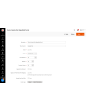
Canada-Post-Konto
- Wenn Sie noch keine Canada-Post-Zugangsdaten haben, registrieren Sie sich beim Canada Post Developer Program. Die Registrierung stellt einen API-Schlüssel aus — einen Benutzernamen und ein Secret — und verknüpft ihn mit Ihrer Kundennummer.
- Gehen Sie zu Admin Main Menu -> Extmag -> Shipper Accounts.
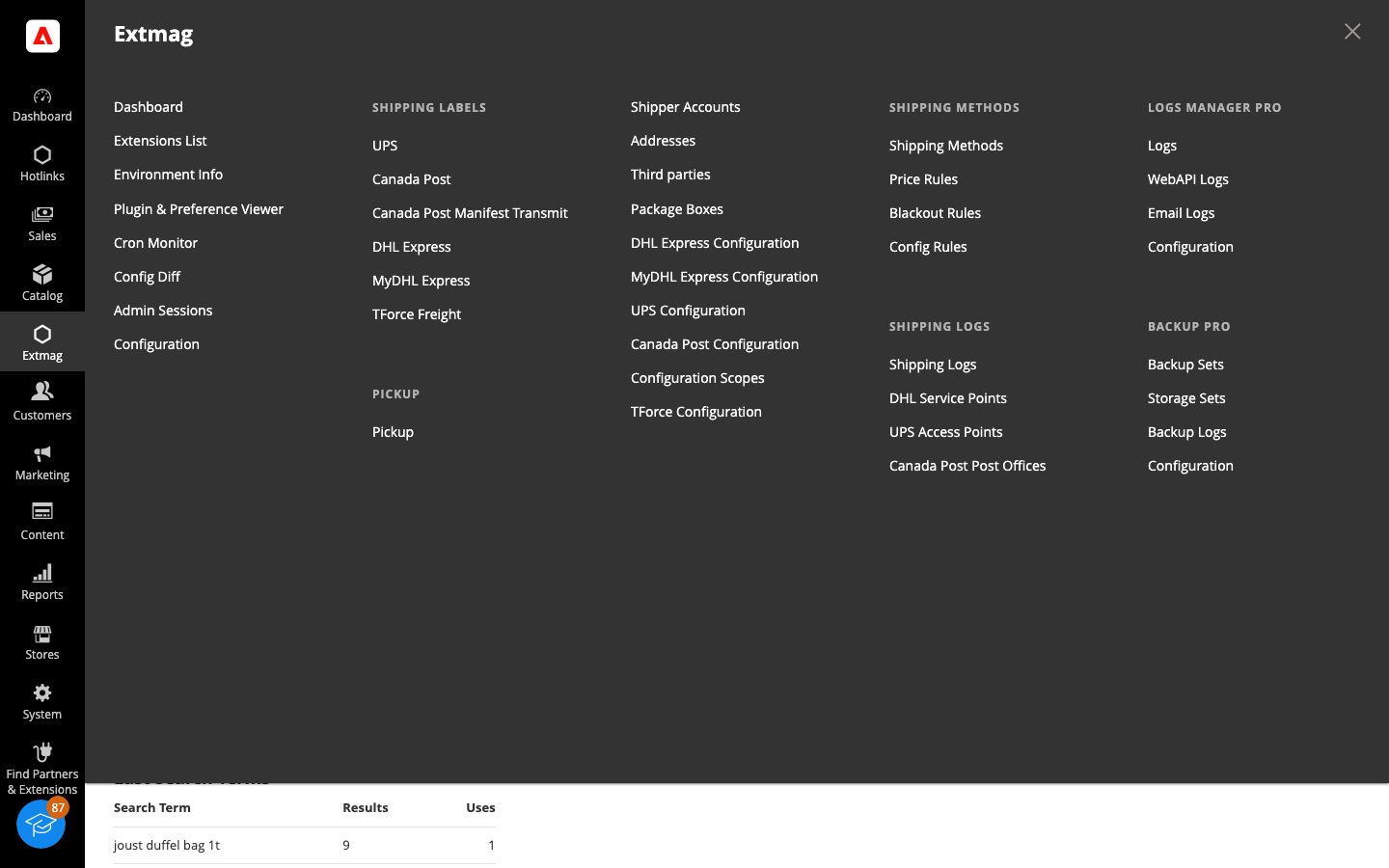
- Klicken Sie auf die Schaltfläche „Add New Shipper Account“.
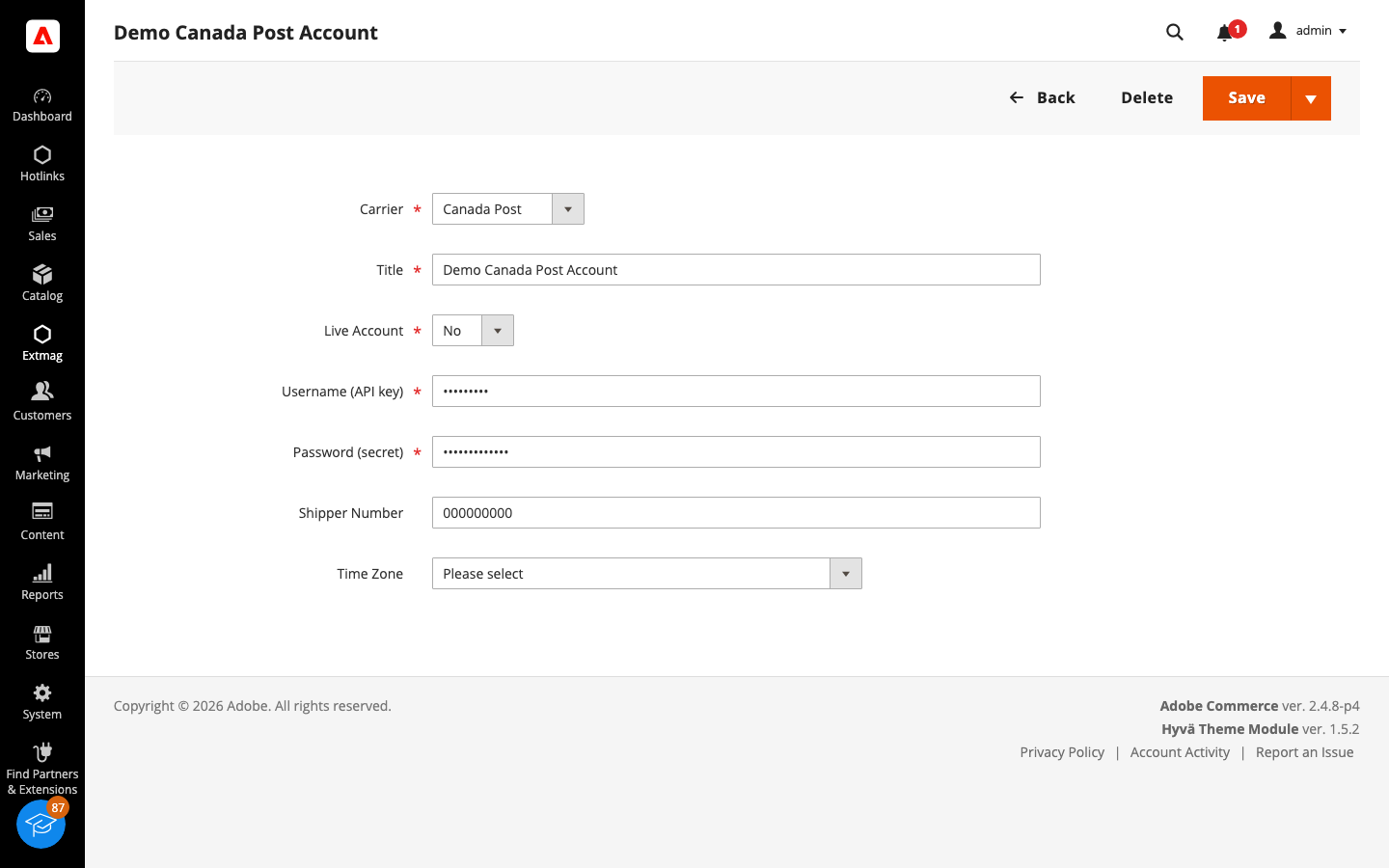
- Wählen Sie Canada Post als Carrier, tragen Sie den Benutzernamen des API-Schlüssels, das Secret und Ihre Kundennummer als Shipper Number ein und klicken Sie auf „Save“. Lassen Sie Live Account auf No, solange Sie testen — Canada Post stellt getrennte Schlüssel für die Entwicklungs- und die Produktionsumgebung aus, die nicht austauschbar sind. Legen Sie je Schlüssel ein Konto an und wechseln Sie in der Konfiguration zwischen ihnen.
Adressen
- Gehen Sie zu Admin Main Menu -> Extmag -> Settings -> Addresses.
- Klicken Sie auf die Schaltfläche „Add New Address“.
- Tragen Sie Firmenname, Ansprechpartner, Telefon und die vollständige Adresse ein und klicken Sie auf „Save“. Die Absenderadresse muss kanadisch sein — Canada Post versendet aus Kanada — mit einem gültigen zweibuchstabigen Provinzcode und einer Postleitzahl in der Form A1A1A1. Je Carrier werden zwei Adressen verwendet: die Shipper Address, die auf dem Etikett steht, und die Ship From Address, an der das Paket abgeholt wird und die zugleich der Versandpunkt des Manifests ist, wenn beide voneinander abweichen.
Package Boxes
- Gehen Sie zu Admin Main Menu -> Extmag -> Settings -> Package Boxes.
- Klicken Sie auf die Schaltfläche „Add New Box“.
- Tragen Sie Innen- und Außenmaße, das Leergewicht und die maximale Zuladung ein und klicken Sie auf „Save“. Der Packer verteilt eine Bestellung anhand dieser Kartons auf Pakete — je mehr Ihrer echten Kartons hinterlegt sind, desto näher liegt der angebotene Tarif an dem, was Ihnen berechnet wird. Canada Post nimmt bis zu 30 kg je Paket an.
Versandmethoden
- Gehen Sie zu Admin Main Menu -> Extmag -> Shipping Methods.
- Klicken Sie auf die Schaltfläche „Add New Shipping Method“.
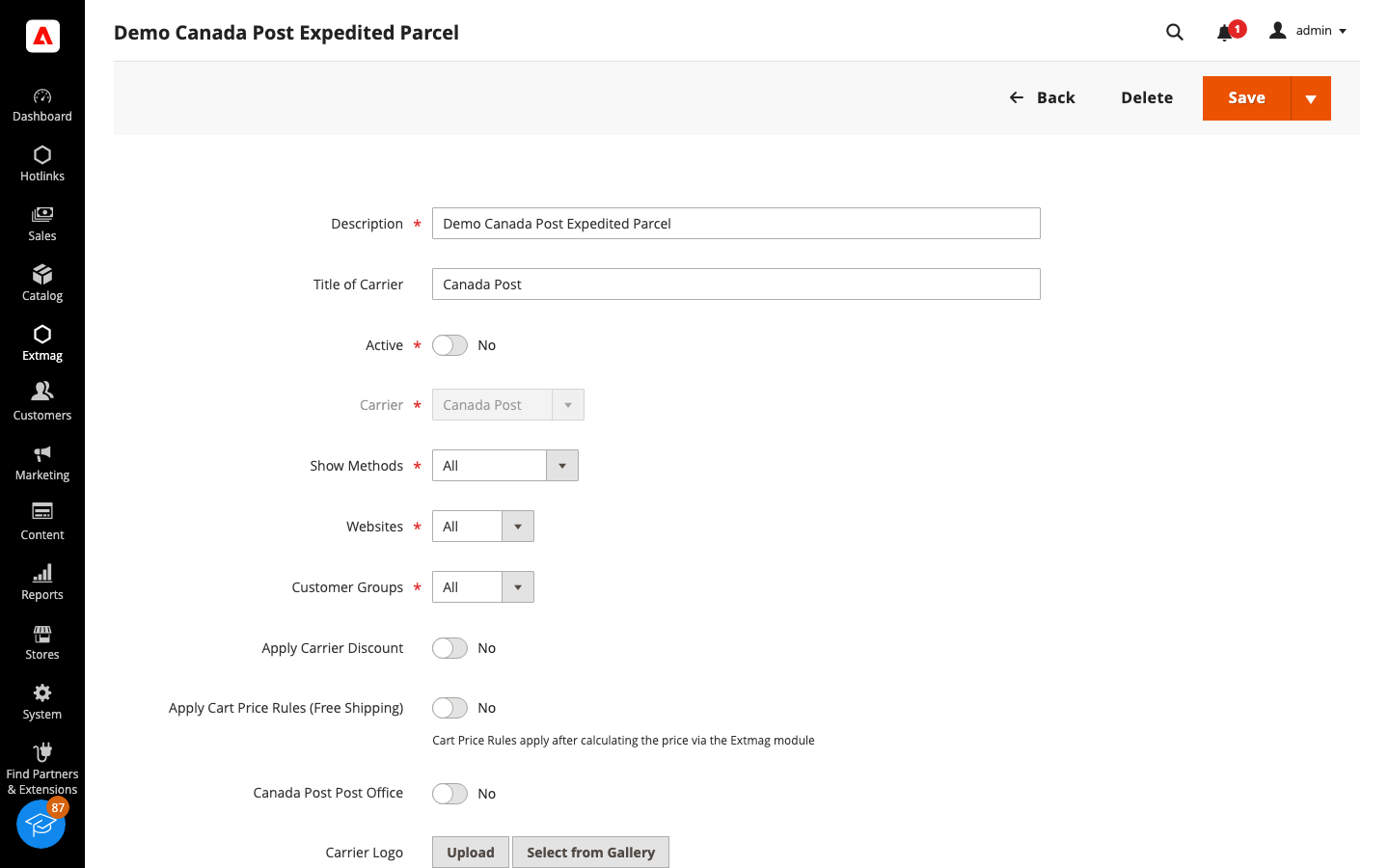
- Wählen Sie Canada Post als Carrier, entscheiden Sie, welche Services angezeigt werden — alle, eine bestimmte Auswahl oder nur der günstigste beziehungsweise der teuerste — und schränken Sie die Methode bei Bedarf nach Website und Kundengruppe ein. Klicken Sie auf „Save“. Die Serviceliste wird nach dem Absenderland gefiltert; eine kanadische Absenderadresse bietet die Gruppen Inland, USA und international an.
Konfiguration
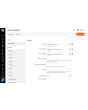
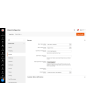
- Gehen Sie zu Admin Main Menu -> Extmag -> Settings -> Canada Post Configuration.
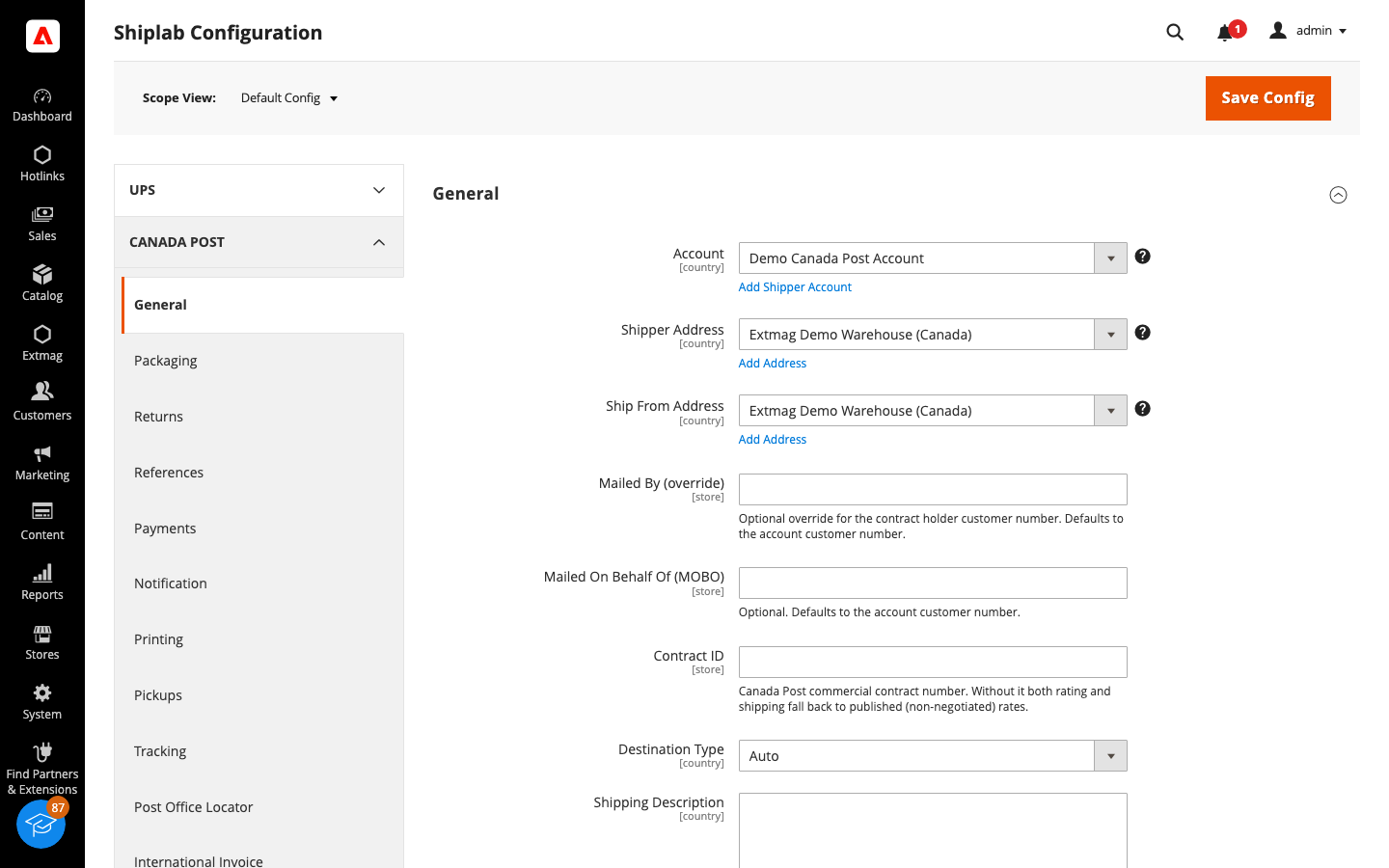
- Öffnen Sie zuerst den Tab General und wählen Sie das Versenderkonto, die Shipper Address und die Ship From Address, die Sie oben angelegt haben. Tragen Sie Ihre Handelsvertragsnummer ein, falls vorhanden — ohne sie greifen Tarifabruf und Versand auf die veröffentlichten Tarife zurück.
- Arbeiten Sie die übrigen Tabs durch und füllen Sie aus, was auf Ihr Konto zutrifft.
Die Tabs decken ab:
- General — Konto, Adressen, Vertragsnummer, die Kundennummern für Mailed By und Mailed On Behalf Of, Zieladressentyp und die Sendungsbeschreibung.
- Packaging — die Gewichts- und Maßeinheiten. Canada Post kodiert die Verpackung im Servicecode und berechnet das Volumengewicht selbst.
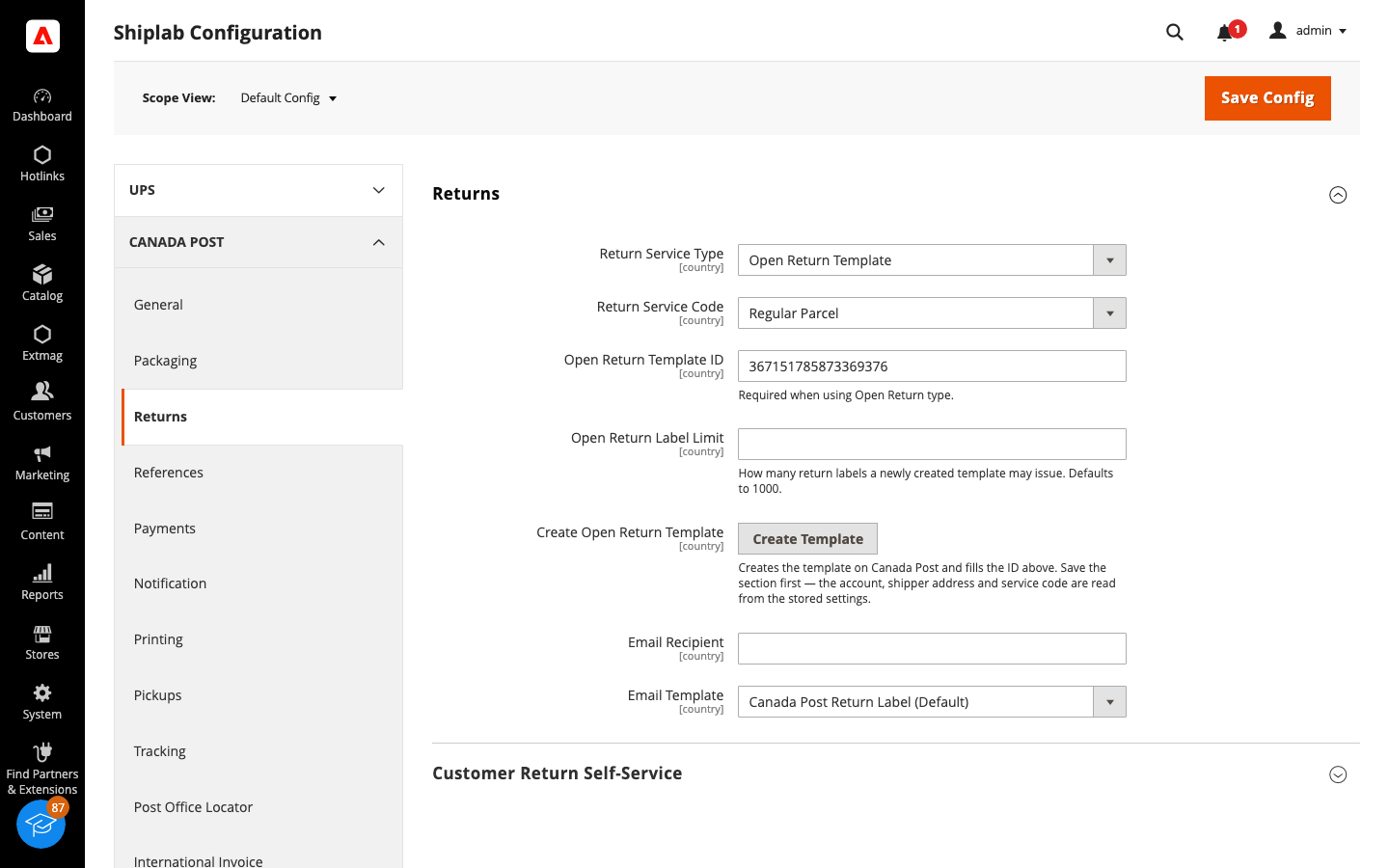
- Returns — Authorized Returns oder Open Returns, der Retourenservice, die Ein-Klick-Schaltfläche zum Anlegen einer Open-Return-Vorlage, das Etikettenkontingent und was der Kunde im Kundenkonto tun darf.
- References — die Kostenstelle und die beiden Kundenreferenzen, die auf eine Vertragssendung geschrieben werden.
- Payments — Währung, wer Transport und wer Abgaben zahlt, die Zahlungsart, Versicherungswert, Nachnahme und der Zonos-Kontoschlüssel, den Sendungen in die USA benötigen.
- Notification — die Ereignisse, über die Canada Post per E-Mail informiert, deren Sprache und die Empfänger.
- Printing — Papierformat (8.5x11, 4x6, 3x5), PDF- oder ZPL-Kodierung und was auf das Etikett gedruckt wird.
- Pickups — wie eine Abholung abgerechnet wird, wohin der Fahrer kommen soll, die Angaben zu LKW und Laderampe sowie der Wochenplan, nach dem der Cron bucht.
- Tracking — ob die Sendungsverfolgung als Popup in Magento oder als Link auf die Canada-Post-Website öffnet.
- Post Office Locator — Filialabholung im Checkout, Suchradius, Anzeige als Liste oder Karte und der Google- oder Bing-Kartenschlüssel.
- International Invoice — der Zollblock: Währung, Ausfuhrgrund, vorausbezahlte Abgaben, Lizenz- und Zertifikatsnummern, IOSS-Registrierung, die US-Anmelde-ID und der Sold-to-Empfänger.
- Manifest / Closeout — jede Sendung sofort übermitteln, von Hand abschließen oder dem Tages-Cron überlassen, dazu die Adresse, die auf dem Manifest steht.
- Automatic, Mass Actions und Manual Actions — wann Etiketten ohne Bearbeiter entstehen, in großer Zahl aus dem Bestellraster oder einzeln.
- Other Options — Sendungen ohne Vertrag, Tarifart, Cache-Dauer eines Tarifs, die Sendungsnummer in der Bestell-E-Mail, die Behandlung unzustellbarer Sendungen und die voreingestellten Zustelloptionen.
Jede Einstellung lässt sich je Website, je Richtung und je Zielland anwenden, sodass eine Regel, die nur für einen Markt sinnvoll ist, die übrigen nicht berührt.
Retouren
Der Tab Returns entscheidet, welchen der beiden Canada-Post-Retourenwege der Shop nutzt. Ein Authorized Return erzeugt ein Etikett je Paket. Ein Open Return ist eine dauerhafte Vorlage: Ein Klick auf „Create Template“ meldet sie bei Canada Post an, die Erweiterung speichert die Template-ID und zieht daraus Etiketten, bis das Kontingent aufgebraucht ist. Derselbe Tab steuert, ob ein Kunde im Kundenkonto ein Retourenetikett anfordern oder erneut drucken darf und welche E-Mail-Vorlage es transportiert.
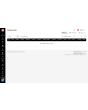
Versandetiketten
Ist der Carrier eingerichtet, erscheint jedes erzeugte Etikett unter Admin Main Menu -> Extmag -> Shipping Labels -> Canada Post, mit Sendungsnummer, Kosten, Manifeststatus und den zugehörigen Dokumenten. Etiketten entstehen aus der Bestellansicht, in großer Zahl aus dem Bestellraster oder automatisch — das regeln die Tabs Automatic, Mass Actions und Manual Actions.