
Prices Changer per Magento® 2.x

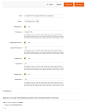
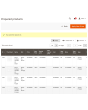
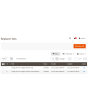
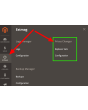
Quante volte deve modificare il prezzo regolare o il prezzo speciale per un gruppo di prodotti? Con il nostro modulo svolge questa operazione in pochi clic. Filtra i prodotti in base a qualsiasi attributo per modificarne i prezzi. Il modulo supporta varie formule di modifica dei prezzi.
Sicurezza
La sicurezza della modifica dei prezzi è garantita in due modi:
1. Tutte le modifiche di prezzo vengono eseguite in un'unica transazione. In caso di errore, il database esegue automaticamente il rollback delle modifiche.
2. Prima di ogni modifica di prezzo, il nostro modulo crea un backup dei prezzi precedenti. In caso di errore può sempre effettuare il rollback.
Tipi di prezzo
Il modulo supporta i seguenti tipi di prezzo:
- Price
- Special Price
- Cost
- Minimum Advertised Price (MSRP)
- Tier Price
- Customizable Options
- Attributi prodotto di tipo „Price"
Formule
Formule per la modifica flessibile dei prezzi:
- null: rimuove il prezzo dal prodotto.
- 20: il numero inserito sostituisce il prezzo attuale del prodotto.
- -20: il prezzo del prodotto viene ridotto del numero indicato.
- +20: il prezzo del prodotto viene aumentato dell'importo indicato.
- -10%: il prezzo viene ridotto della percentuale indicata.
- +20%: il prezzo viene aumentato della percentuale indicata.
- max20: numero con prefisso „max" — il prezzo finale è minore o uguale a tale numero.
- min20: numero con prefisso „min" — il prezzo finale è maggiore o uguale a tale numero.
I numeri 20 e 10 sono indicati come esempio. Nel Suo caso possono essere numeri qualsiasi.
Nella formula è possibile utilizzare anche altri tipi di prezzo. Tipi di prezzo accessibili: {{price}}, {{special_price}}, {{cost}}, {{msrp}}.
In un set è possibile utilizzare più formule.
Tutti i prezzi devono essere indicati nella valuta di base.
Demo
Potete provare questa estensione per 30 giorni. Richiedete la demo da questa stessa pagina con Richiedi demo; come funziona è spiegato in Prova un'estensione per 30 giorni.
Esempi
Alcuni esempi:
1
price: 80
cost: 50
formula: {{cost}} +150%
result: 125
2
price: 80
cost: 50
formula: {{cost}} +150% max110
result: 110
3
price: 80
formula: -15%
result: 65
| CMS | Magento 2 |
|---|---|
| Compatibilità | 2.4, 2.3 |
| Funzionalità |
|
L’estensione si installa con Composer. Quale repository aggiungere dipende da dove l’avete acquistata — l’installazione in sé è identica nei due casi.
1. Collegare il repository
Acquistata su extmag.com. La pagina del vostro account mostra l’indirizzo del repository e le vostre credenziali personali, insieme ai due comandi composer config da incollare. Eseguiteli una volta per progetto; da quel momento ogni estensione che possedete è disponibile dallo stesso repository.
Acquistata sull’Adobe Commerce Marketplace. Il pacchetto viene servito da repo.magento.com, già configurato nella maggior parte degli store. In caso contrario, aggiungete le access key del vostro account Adobe in My Profile -> Access Keys.
2. Installare l’estensione
Eseguite nella radice del progetto:
composer require extmag/pricer
php bin/magento setup:upgrade
php bin/magento cache:flush
Composer risolve i pacchetti Extmag condivisi da cui l’estensione dipende: non c’è altro da richiedere a mano.
Uscite dall’admin e rientrate: l’estensione è pronta.
Provarla prima di acquistare
Potete richiedere una demo di 30 giorni di questa estensione e installarla esattamente come sopra: stesso pacchetto, stesso repository, stessi comandi. Come funzionano le demo.
Installare senza Composer
L’archivio può essere scompattato in app/code/Extmag/, ma così l’estensione resta fuori dalla gestione delle dipendenze: i pacchetti condivisi vanno installati a mano e gli aggiornamenti non la raggiungono mai. Usate Composer per qualsiasi store che gestite, demo compresa.
Per qualsiasi domanda sull’installazione, scrivete al nostro supporto tecnico.
-
User Guide User Guide.pdf · 3.0 MBScarica
-
Reference Manual Reference Manual.pdf · 425.3 KBScarica
-
Installation Guide Installation Guide.pdf · 224.6 KBScarica
Prices Changer si usa dal menu Extmag dell’admin Adobe Commerce (Magento). Una variazione di prezzo si descrive una volta come Replacer Set — quali prodotti tocca e quali sono i nuovi prezzi — e poi si applica a mano o si affida a uno Schedule. Ogni scrittura viene registrata e ogni set applicato può essere annullato.
Replacer Sets
- Andate su Admin Main Menu -> Extmag -> Prices Changer -> Replacer Sets.
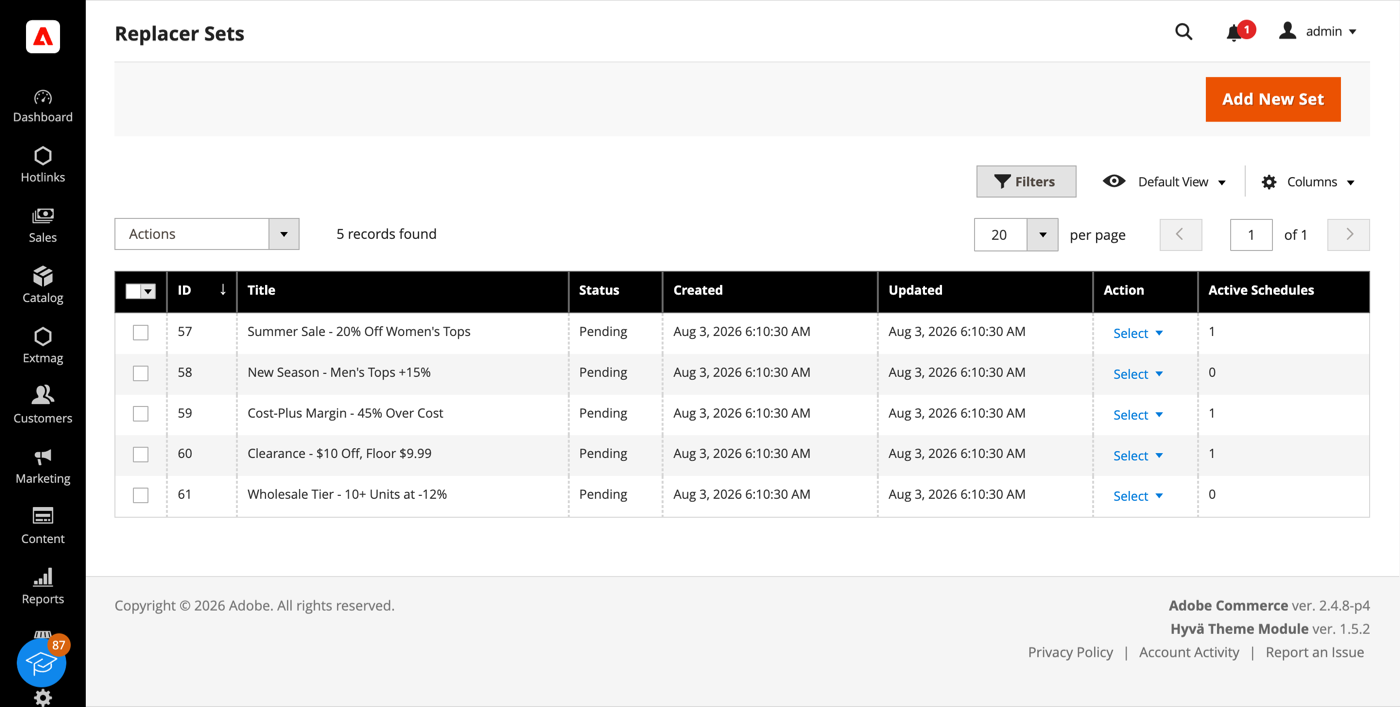
- Fate clic sul pulsante «Add New Set».
- Date un titolo al set, attivate i tipi di prezzo che deve modificare e inserite una formula per ciascuno. Un tipo di prezzo lasciato spento non viene toccato.
- In Conditions scegliete a quali prodotti si applica: qualsiasi attributo di prodotto o categoria, combinati con AND / OR. Un albero di condizioni vuoto significa l’intero catalogo.
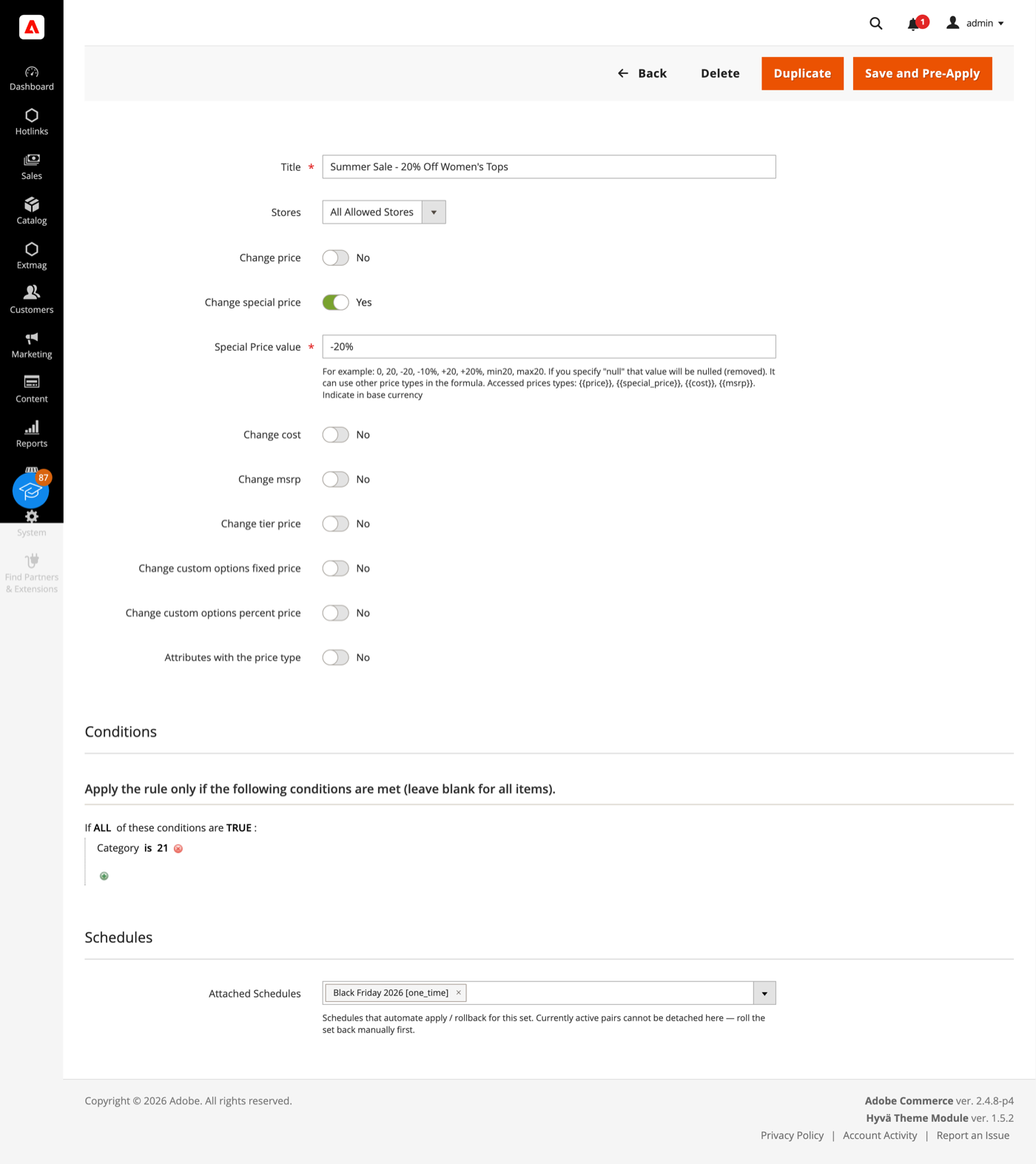
- Fate clic su «Save and Pre-Apply». Il set viene salvato in stato Pending; nel catalogo non viene scritto nulla finché non lo applicate o non scatta uno Schedule.
Una formula si scrive nella valuta base e può essere:
- 20 — sostituire il prezzo con quel numero.
- +20 / -20 — alzare o abbassare il prezzo di un importo fisso.
- +20% / -10% — alzarlo o abbassarlo di una percentuale.
- min20 / max20 — limitare il risultato con un minimo o un massimo.
- null — togliere il prezzo dal prodotto.
- {{cost}} +45% min19.99 — costruire un prezzo a partire da un altro. I token
{{price}},{{special_price}},{{cost}}e{{msrp}}sono tutti utilizzabili e combinabili.
Il set copre Price, Special price, Cost, MSRP, Tier prices, Customizable Options e qualsiasi attributo di tipo Price, ciascuno con la propria formula.
Applicare e annullare
- Nella griglia dei Replacer Set aprite il menu Select della riga e scegliete Apply.
- Prima di scrivere alcunché il modulo salva i prezzi correnti dei prodotti interessati, così la modifica può essere annullata in seguito. L’applicazione avviene in un’unica transazione di database: in caso di errore la base ripristina da sé lo stato precedente.
- Per annullare un set applicato scegliete Rollback nello stesso menu. I prezzi vengono ripristinati da quel salvataggio.
Un set con uno Schedule collegato non si può applicare né annullare a mano finché lo Schedule è pending o attivo: scollegatelo o lasciatelo finire, così operatore e cron non scrivono gli stessi prezzi nello stesso momento.
Schedules
- Andate su Admin Main Menu -> Extmag -> Prices Changer -> Schedules.
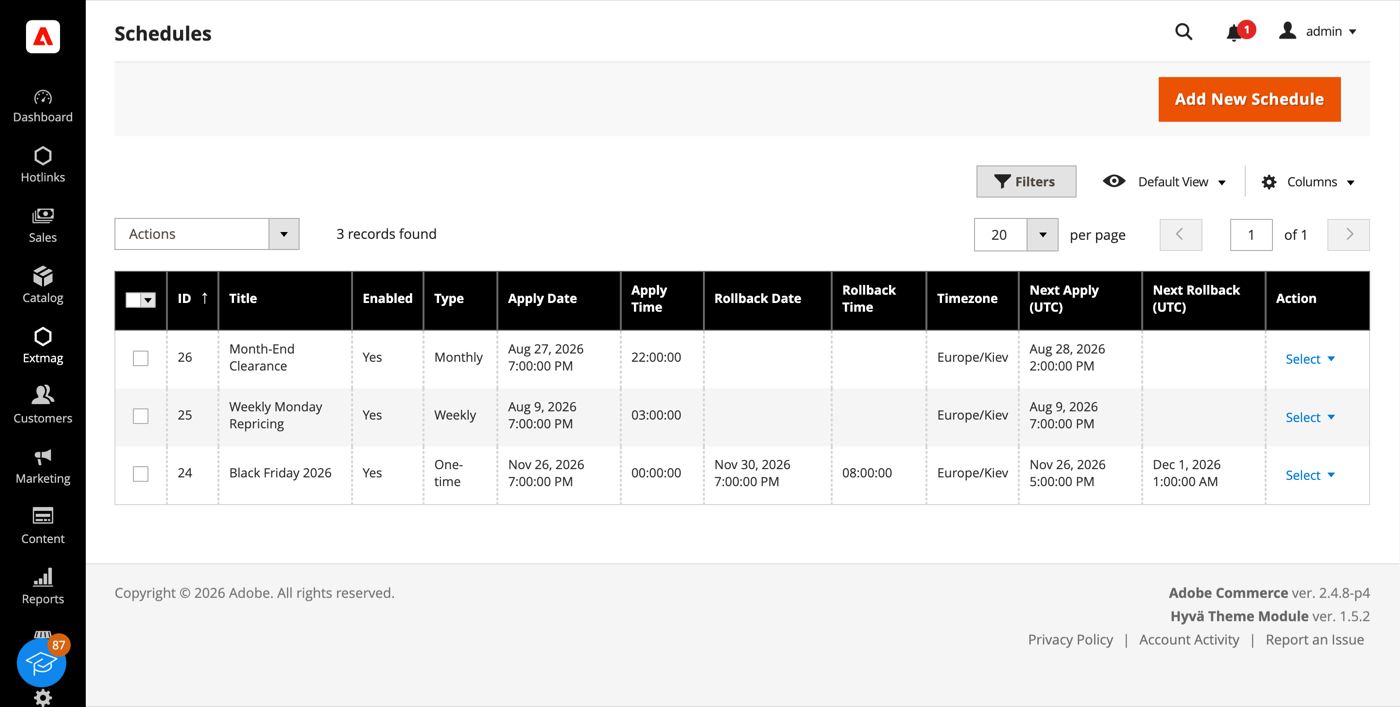
- Fate clic sul pulsante «Add New Schedule».
- Scegliete quando scatta — una tantum, annuale, mensile, settimanale o un’espressione cron personalizzata — e fissate data e ora di applicazione. La data di annullamento è facoltativa: compilatela e i prezzi tornano da soli.
- Scegliete il fuso orario con cui le ore vengono lette. Gli scatti sono memorizzati in UTC, così il passaggio all’ora legale non sposta una promozione di un’ora.
- Collegate lo Schedule a quanti set servono, dal modulo dello Schedule o dal campo Schedules del set. Uno Schedule può guidare più set e un set può avere più Schedule.
Ogni coppia set-Schedule mantiene stato e cronologia propri, quindi un errore su un set non ferma gli altri. Quando uno scatto fallisce, il modulo può avvisare via e-mail un elenco di destinatari e lasciare una notifica nella casella dell’admin.
Price Change Log
- Andate su Admin Main Menu -> Extmag -> Prices Changer -> Price Change Log.
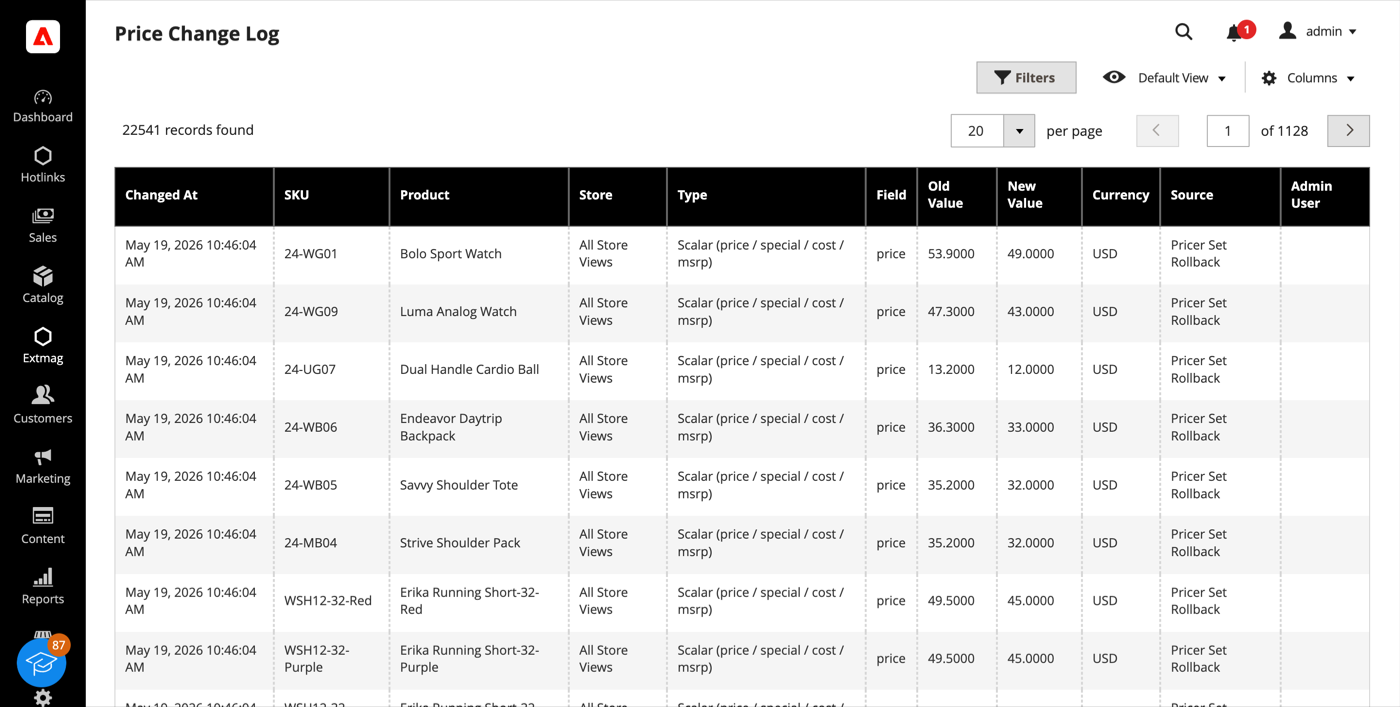
- Ogni scrittura di prezzo è una riga: il prodotto, la store view, il tipo di prezzo e il campo, il valore vecchio e quello nuovo, la valuta, chi ha fatto la modifica e tramite cosa — modifica nell’admin, import, API REST, un Apply o un Rollback di Pricer.
- Price Log Statistics, nello stesso menu, totalizza il log per origine, per utente admin e per SKU, e indica quanto spazio occupa.
Il log è solo in aggiunta e viene scritto anche quando la modifica non arriva da questo modulo: risponde quindi a «chi ha abbassato quel prezzo e quando» per tutto lo store. Un cron giornaliero elimina le righe più vecchie del periodo di conservazione scelto.
Configurazione
- Andate su Admin Main Menu -> Extmag -> Prices Changer -> Configuration.
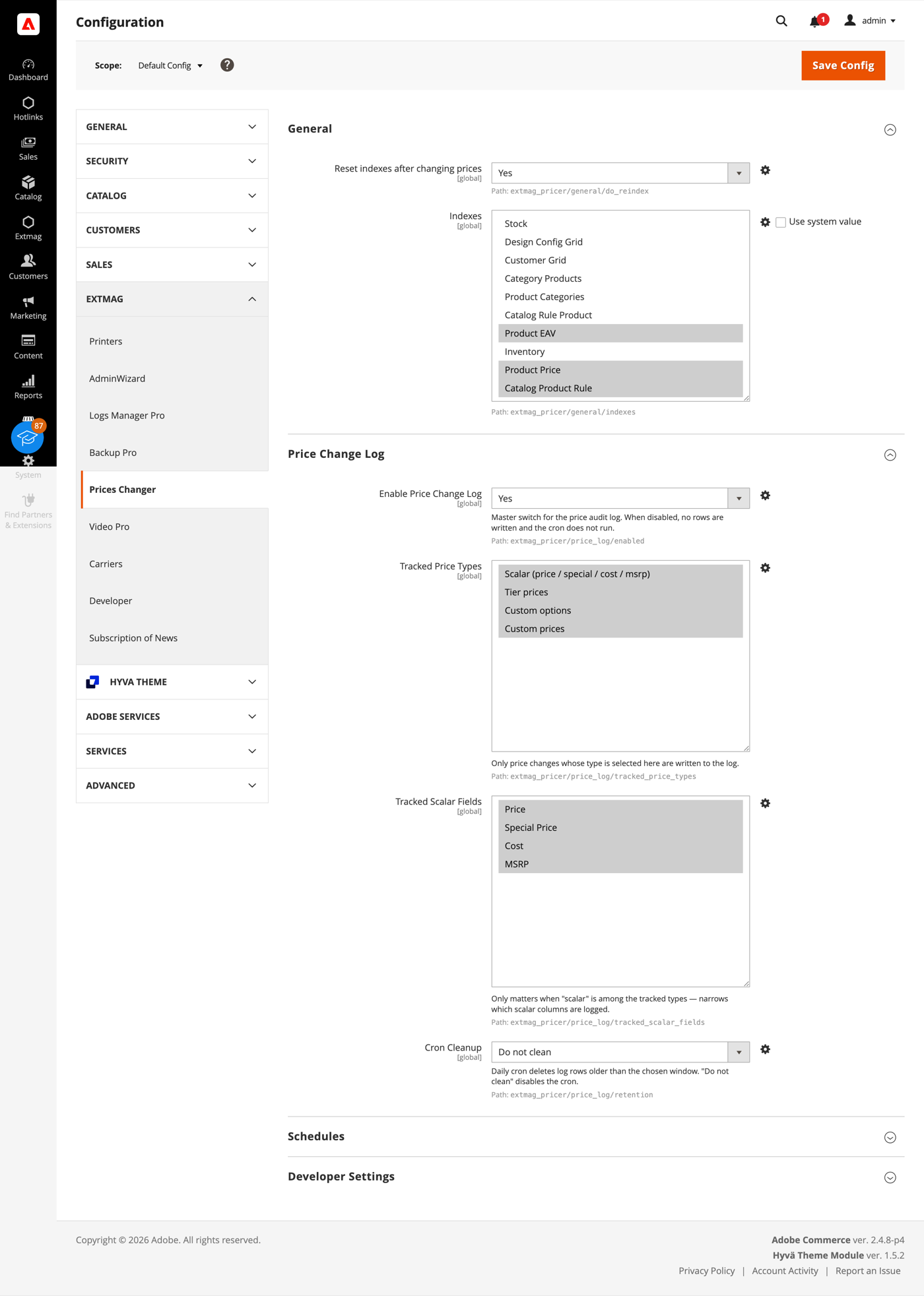
- Percorrete i gruppi compilando ciò che riguarda il vostro store.
I gruppi coprono:
- General — se dopo una variazione di prezzo gli indici vengono reimpostati e quali.
- Price Change Log — l’interruttore principale, quali tipi di prezzo e campi scalari vengono tracciati e per quanto restano le righe prima che il cron di pulizia le rimuova.
- Schedules — l’interruttore del cron degli Schedule, quanti ne elabora ogni passaggio, il fuso orario predefinito e destinatari, template e mittente della notifica di errore.
- Developer Settings — come la fase di applicazione dialoga con il database. I valori predefiniti vanno bene per uno store in produzione; la modalità a blocchi serve per cataloghi oltre i centomila prodotti, dove tenere aperta una sola transazione per tutta la durata non è praticabile.
I set tengono conto del Catalog Price Scope. Con scope globale i prezzi sono scritti una volta per tutti gli store; con scope website un set ricorda lo scope per cui è stato creato e rifiuta di applicarsi in un altro, così un prezzo pensato per un sito non finisce mai sugli altri.
Il riferimento completo campo per campo, con i percorsi di configurazione esatti, è nel Reference Manual fornito con l’estensione.
2.0.0
Switched server_time template to Escaper helper for output escaping. Reverted CSV import source wording in Price Change Log docs. Hardened inline script rendering via SecureHtmlRenderer in schedule server_time template. Corrected Price Change Log import source description.
1.6.9
Added support Magento 2.4.8-p4 and Adobe Commerce 2.4.8-p4
1.6.8
Refactored code.
1.6.7
Added support Magento 2.4.8-p3 and Adobe Commerce 2.4.8-p3
1.6.6
Added support Magento 2.4.8-p2 and Adobe Commerce 2.4.8-p2
1.6.5
Added support Magento 2.4.8-p1 and Adobe Commerce 2.4.8-p1
Fixed price template validation
1.6.4
Added support Magento 2.4.8 and Adobe Commerce 2.4.8
1.6.3
Fixed a bug with the product attribute with the website scope
1.6.2
Fixed a bug with the default store if prices are not set globally but per website.
1.6.1
Fixed bug with store scopes.
Added support Magento 2.4.7-p5 and Adobe Commerce 2.4.7-p5
1.6.0
Added support Magento 2.4.7-p4 and Adobe Commerce 2.4.7-p4
1.5.9
Added support Magento 2.4.7-p3 and Adobe Commerce 2.4.7-p3
1.5.8
Added support Magento 2.4.7-p2 and Adobe Commerce 2.4.7-p2
1.5.7-1.5.8
Added support Magento 2.4.7-p2 and Adobe Commerce 2.4.7-p2
Added support Magento 2.4.7-p1 and Adobe Commerce 2.4.7-p1
1.5.7
Added support Magento 2.4.7-p1 and Adobe Commerce 2.4.7-p1
1.5.6
Added support Magento 2.4.7 and Adobe Commerce 2.4.7
1.5.5
Added support Magento 2.4.6-p4 and Adobe Commerce 2.4.6-p4
1.5.4
Added support Magento 2.4.6-p3 and Adobe Commerce 2.4.6-p3
1.5.3
Added support Magento 2.4.6-p2 and Adobe Commerce 2.4.6-p2
1.5.2
Added support Adobe Commerce 2.4.6-p1
1.5.1
Support Adobe Commerce (Magento) 2.4.6
Support PHP 8.1
1.5.0
Improved filtering product collection and resetting product indexes.
1.4.4
Added availability to reset all indexes after changing prices.
1.4.3
Fixed the problem with tier prices and option All Websites
1.4.2
Fixed some bugs with XML layout and PHP conditions.
1.4.1
Fixed some minor bugs with Conditions in Price Sets.
1.4.0
Added the ability to change the prices of product attributes with the type "Price"
1.3.0
Fixed some minor bugs.
Changed behavior for Website Prices and Global Prices.
1.2.0
Added the ability to change the prices of custom options
1.1.2
Fixed the PHP warnings
1.1.1
Support Adobe Commerce (Magento) 2.4.5-p1
1.1.0
Added opportunity for bulk changing Tier prices of products
1.0.0
Support PHP 8.1 and Adobe Commerce 2.4.4