

Come funziona?
Stampa locale
Il modulo invia un documento dal Suo negozio a el-Print sul Suo computer, e el-Print lo stampa su una stampante collegata a quel computer.
Stampa in rete
Il modulo invia un documento dal Suo negozio a el-Print, e el-Print lo inoltra a una stampante che ha un proprio indirizzo in rete.
Stampa tramite proxy
Il modulo invia un documento dal Suo negozio a el-Print, e el-Print lo passa a un altro computer su cui gira anch'esso el-Print. È quel computer a stampare.
Aprire le impostazioni
el-Print risiede nell'area di notifica. Faccia clic sulla sua icona e scelga Settings per aprire la finestra. Le versioni precedenti si configuravano dal browser su localhost:9109; quella pagina non esiste più e le impostazioni fanno parte dell'applicazione.
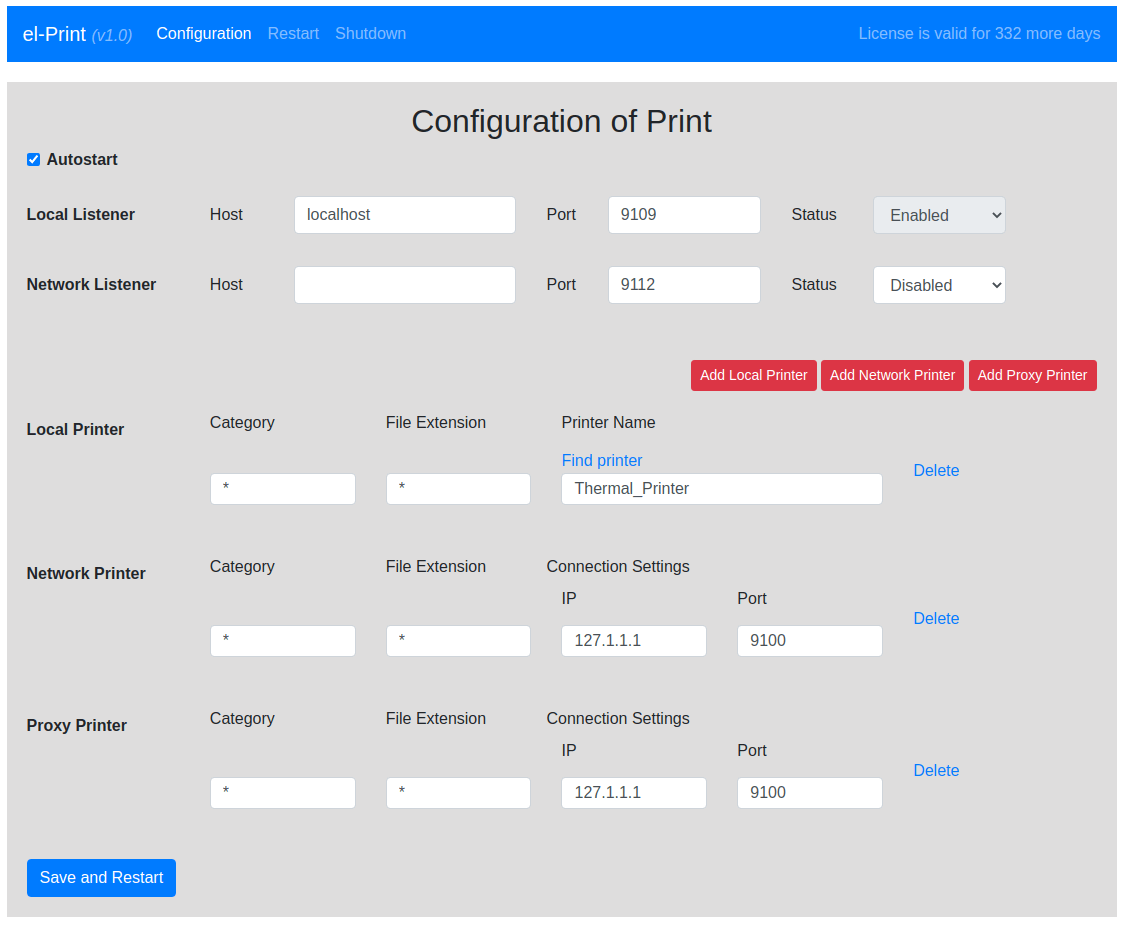
Quali siti possono stampare
Questo è il primo campo da compilare. È il Suo browser a stabilire la connessione, quindi un programma in ascolto sulla Sua macchina è raggiungibile da ogni pagina aperta. Finché questo elenco è vuoto, qualsiasi sito visitato può inviare lavori alla Sua stampante, e el-Print scrive un promemoria in errors.log a ogni connessione accettata con l'elenco vuoto.
Inserisca l'indirizzo del Suo negozio, uno per riga — un dominio o un IP:
- La porta fa parte dell'indirizzo. Un negozio servito su http://192.168.1.50:8080 non è coperto da 192.168.1.50 da solo. Le porte 80 e 443 non si scrivono mai.
- http e https sono lo stesso indirizzo; lo schema non viene confrontato.
- Un asterisco copre i sottodomini: *.example.com consente admin.example.com ma non example.com stesso — lo aggiunga su una riga a parte.
- Maiuscole e minuscole non contano.
Una richiesta che arriva senza intestazione Origin viene accettata qualunque cosa dica l'elenco. I browser la inviano sempre, quindi l'elenco non ne esce indebolito; è così che si collega uno script sulla stessa macchina.
Descrizione delle impostazioni
- Autostart — se selezionato, il programma si aggiunge all'avvio del sistema. Attivo per impostazione predefinita.
- Local Listener → Host — l'indirizzo su cui el-Print attende i dati da un browser di questa macchina. Predefinito localhost.
- Local Listener → Port — la porta di ascolto. Predefinita 9109.
- Network Listener → Host — l'indirizzo su cui el-Print attende i dati da altre macchine. Lasci l'ascolto di rete disattivato se non stampa da un altro computer.
- Network Listener → Port — predefinita 9112.
- Add Local Printer, Add Network Printer, Add Proxy Printer — aggiunge una regola per una stampante locale, di rete o proxy.
- Category — il tipo di documento. Lettere latine e cifre, senza spazi. Se stampa le etichette UPS e FedEx su stampanti diverse, crei due regole e imposti la categoria a ups nell'una e a fedex nell'altra. Il valore predefinito * significa che la categoria non viene considerata.
- Ext — l'estensione del file, in minuscolo: pdf, zpl e così via. Documenti con estensioni diverse possono andare a stampanti diverse. Il valore predefinito * significa che l'estensione non viene considerata.
- Printer — il nome della stampante come lo conosce il sistema operativo. L'elenco accanto al campo propone le stampanti installate su questa macchina; sceglierne una compila il nome esattamente.
- IP — l'indirizzo di una stampante di rete o del computer che stamperà. Predefinito 127.1.1.1.
- Port — la porta della stampante di rete o del proxy. Predefinita 9100.
Una regola con categoria o estensione reali prevale su una con l'asterisco. Se Printer1 ha categoria fedex ed estensione zpl, e Printer2 ha * e *, i documenti fedex zpl vengono stampati su Printer1 e tutto il resto su Printer2.
Arriva alla mia stampante?
Nella sezione Printers c'è il pulsante Print test page…. Stampa una pagina fissa e non richiede alcuna licenza, quindi può essere usato prima di acquistare.
Scelga il linguaggio che la Sua stampante parla: un documento (PDF) per una stampante comune, oppure un'etichetta ZPL, EPL o TSPL per una termica. Una stampante di etichette non stampa nulla se le si invia un PDF.
Se la pagina esce, el-Print sa pilotare quella stampante e ciò che ancora non va sta tra il Suo negozio e el-Print. Se non esce nulla, il problema è tra el-Print e la stampante, e errors.log accanto al programma dice quale.
La licenza
el-Print è gratuito da scaricare e da avviare. È la stampa a richiedere una licenza: un file chiamato license.json che scarica dal Suo account su extmag.com dopo averla acquistata.
Prema Load licence file… nella finestra delle impostazioni e scelga il file — viene copiato nella Sua cartella di configurazione personale, quindi sopravvive allo spostamento o all'aggiornamento dell'applicazione. La finestra mostra poi a chi appartiene la licenza e quanti giorni restano.
Il rinnovo si somma a ciò che resta: rinnovare in anticipo non fa perdere nulla. Per verificare una licenza non serve una connessione a Internet: la verifica avviene sulla Sua macchina.
Impostazioni che di norma non serviranno
config.json, accanto al programma, contiene i tempi di attesa e i limiti: quanto può durare un lavoro (limits.job_timeout_seconds, 60), il documento più grande accettato (limits.max_job_size_mb, 32), quanti lavori al secondo vengono accettati (limits.rate_per_second, 5) e quanti possono arrivare insieme (limits.rate_burst, 10), i tempi di connessione e di invio verso una stampante di rete (printer_network.connect_timeout_seconds, 10; printer_network.write_timeout_seconds, 30) e quando errors.log viene ruotato (log.max_size_mb, 5; log.keep, 2).
Ogni valore ha un'impostazione predefinita e una chiave assente significa quella predefinita, quindi il file può restare intatto. Lo modifichi quando una stampante risponde lentamente o un lavoro è insolitamente grande, poi prema Save and Restart.