

Como funciona?
Impressão local
O módulo envia um documento da sua loja para o el-Print no seu computador, e o el-Print imprime em uma impressora ligada a esse computador.
Impressão em rede
O módulo envia um documento da sua loja para o el-Print, e o el-Print encaminha para uma impressora que tem endereço próprio na rede.
Impressão via proxy
O módulo envia um documento da sua loja para o el-Print, e o el-Print repassa para outro computador que também executa o el-Print. Esse computador imprime.
Abrir as configurações
O el-Print fica na área de notificação. Clique no ícone e escolha Settings para abrir a janela. Versões anteriores eram configuradas pelo navegador em localhost:9109; essa página não existe mais e as configurações fazem parte do programa.
Quais sites podem imprimir
Este é o primeiro campo a preencher. Quem faz a conexão é o seu navegador, então um programa escutando na sua própria máquina fica ao alcance de toda página que você abrir. Enquanto esta lista estiver vazia, qualquer site visitado pode mandar trabalhos para a sua impressora, e o el-Print escreve um aviso no errors.log a cada conexão aceita com a lista vazia.
Coloque o endereço da sua loja, um por linha — um domínio ou um IP:
- A porta faz parte do endereço. Uma loja servida em http://192.168.1.50:8080 não é coberta por 192.168.1.50 sozinho. As portas 80 e 443 nunca são escritas.
- http e https são o mesmo endereço; o esquema não é comparado.
- Um asterisco cobre subdomínios: *.example.com permite admin.example.com mas não example.com em si — acrescente-o em uma linha própria.
- Maiúsculas e minúsculas não importam.
Uma requisição que chega sem o cabeçalho Origin é aceita independentemente da lista. Navegadores sempre o enviam, então isso não enfraquece a lista; é assim que um script na mesma máquina se conecta.
Descrição das configurações
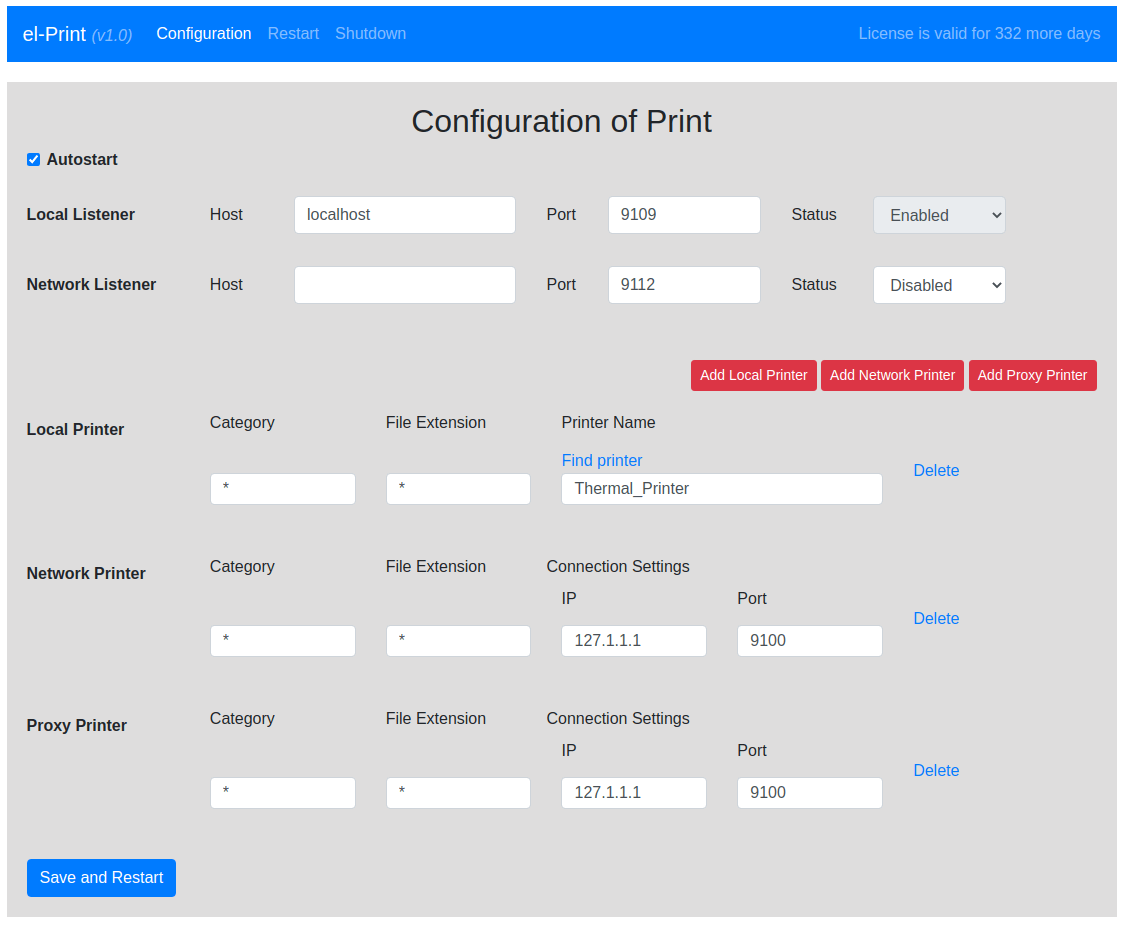
- Autostart — se marcado, o programa se adiciona à inicialização do sistema. Ativado por padrão.
- Local Listener → Host — o endereço em que o el-Print espera dados de um navegador desta máquina. Padrão localhost.
- Local Listener → Port — a porta de escuta. Padrão 9109.
- Network Listener → Host — o endereço em que o el-Print espera dados de outras máquinas. Deixe a escuta de rede desativada se você não imprime a partir de outro computador.
- Network Listener → Port — padrão 9112.
- Add Local Printer, Add Network Printer, Add Proxy Printer — adiciona uma regra para impressora local, de rede ou proxy.
- Category — o tipo de documento. Letras latinas e dígitos, sem espaços. Se você imprime etiquetas da UPS e da FedEx em impressoras diferentes, crie duas regras e defina a categoria como ups em uma e fedex na outra. O padrão * significa que a categoria não é levada em conta.
- Ext — a extensão do arquivo, em minúsculas: pdf, zpl e assim por diante. Documentos com extensões diferentes podem ir para impressoras diferentes. O padrão * significa que a extensão não é levada em conta.
- Printer — o nome da impressora como o sistema operacional a conhece. A lista ao lado do campo mostra as impressoras instaladas nesta máquina; escolher uma preenche o nome exatamente.
- IP — o endereço de uma impressora de rede ou do computador que vai imprimir. Padrão 127.1.1.1.
- Port — a porta da impressora de rede ou do proxy. Padrão 9100.
Uma regra com categoria ou extensão reais prevalece sobre uma com asterisco. Se a Printer1 tem categoria fedex e extensão zpl, e a Printer2 tem * e *, os documentos fedex zpl são impressos na Printer1 e todo o resto na Printer2.
Chega à minha impressora?
A seção Printers tem o botão Print test page…. Ele imprime uma página fixa e não exige licença, então pode ser usado antes de comprar qualquer coisa.
Escolha a linguagem que a sua impressora fala: um documento (PDF) para uma impressora comum, ou uma etiqueta ZPL, EPL ou TSPL para uma térmica. Uma impressora de etiquetas não imprime nada se receber um PDF.
Se a página sair, o el-Print consegue comandar essa impressora e o que ainda estiver errado está entre a sua loja e o el-Print. Se não sair nada, o problema está entre o el-Print e a impressora, e o errors.log ao lado do programa diz qual é.
A licença
O el-Print é gratuito para baixar e executar. O que exige licença é a impressão: um arquivo chamado license.json que você baixa da sua conta em extmag.com depois de comprá-la.
Clique em Load licence file… na janela de configurações e escolha o arquivo — ele é copiado para a sua pasta de configuração pessoal, então sobrevive a mover ou atualizar o programa. Em seguida a janela mostra a quem a licença pertence e quantos dias restam.
A renovação soma-se ao que resta, então renovar cedo não faz perder nada. Não é preciso conexão com a internet para verificar uma licença: a verificação acontece na sua própria máquina.
Configurações que normalmente você não vai precisar
O config.json, ao lado do programa, guarda os tempos limite e os limites: quanto um trabalho pode durar (limits.job_timeout_seconds, 60), o maior documento aceito (limits.max_job_size_mb, 32), quantos trabalhos por segundo são aceitos (limits.rate_per_second, 5) e quantos podem chegar de uma vez (limits.rate_burst, 10), os tempos de conexão e de envio para uma impressora de rede (printer_network.connect_timeout_seconds, 10; printer_network.write_timeout_seconds, 30), e quando o errors.log é rotacionado (log.max_size_mb, 5; log.keep, 2).
Cada valor tem um padrão e uma chave ausente significa esse padrão, então o arquivo pode ficar como está. Altere-o quando uma impressora responder devagar ou um trabalho for excepcionalmente grande, e depois clique em Save and Restart.