
Preisänderer für Magento® 2.x

Wie oft müssen Sie den regulären oder den Sonderpreis für eine Produktgruppe ändern? Mit unserem Modul erledigen Sie das in wenigen Klicks. Sie filtern Produkte nach beliebigen Attributen, um deren Preise zu ändern. Das Modul unterstützt verschiedene Preisänderungsformeln.
Sicherheit
Die Sicherheit der Preisänderung wird auf zwei Wegen erreicht:
1. Alle Preisänderungen erfolgen in einer einzigen Transaktion. Tritt ein Fehler auf, rollt die Datenbank die Änderungen automatisch zurück.
2. Vor jeder Preisänderung erstellt unser Modul ein Backup der vorherigen Preise. Bei einem Fehler können Sie jederzeit zurückrollen.
Preistypen
Das Modul unterstützt folgende Preistypen:
- Price
- Special Price
- Cost
- Minimum Advertised Price (MSRP)
- Tier Price
- Customizable Options
- Produktattribute vom Typ „Price"
Formeln
Formeln zur flexiblen Preisänderung:
- null: entfernt den Preis vom Produkt.
- 20: Die eingegebene Zahl ersetzt den aktuellen Preis des Produkts.
- -20: Der Preis des Produkts wird um die angegebene Zahl reduziert.
- +20: Der Preis des Produkts wird um den angegebenen Betrag erhöht.
- -10%: Der Preis wird um den angegebenen Prozentsatz reduziert.
- +20%: Der Preis wird um den angegebenen Prozentsatz erhöht.
- max20: Zahl mit Präfix „max" — der Endpreis ist kleiner oder gleich dieser Zahl.
- min20: Zahl mit Präfix „min" — der Endpreis ist größer oder gleich dieser Zahl.
Die Zahlen 20 und 10 dienen als Beispiel. In Ihrem Fall können das beliebige Zahlen sein.
In der Formel können auch andere Preistypen verwendet werden. Zugreifbare Preistypen: {{price}}, {{special_price}}, {{cost}}, {{msrp}}.
In einem Set lassen sich mehrere Formeln verwenden.
Alle Preise sind in der Basiswährung anzugeben.
Demo
Sie können diese Erweiterung 30 Tage lang testen. Die Demo fordern Sie direkt auf dieser Seite über Demo anfordern an; wie das abläuft, steht unter Eine Erweiterung 30 Tage lang testen.
Beispiele
Einige Beispiele:
1
price: 80
cost: 50
formula: {{cost}} +150%
result: 125
2
price: 80
cost: 50
formula: {{cost}} +150% max110
result: 110
3
price: 80
formula: -15%
result: 65
| CMS | Magento 2 |
|---|---|
| Kompatibilität | 2.4, 2.3 |
| Funktionen |
|
Die Erweiterung wird mit Composer installiert. Welches Repository Sie einbinden, hängt davon ab, wo Sie sie gekauft haben — die Installation selbst ist in beiden Fällen dieselbe.
1. Repository einbinden
Auf extmag.com gekauft. Ihre Kontoseite zeigt die Repository-Adresse und Ihre persönlichen Zugangsdaten samt den beiden composer config-Befehlen zum Einfügen. Führen Sie sie einmal pro Projekt aus; danach steht jede Erweiterung, die Sie besitzen, aus demselben Repository zur Verfügung.
Auf dem Adobe Commerce Marketplace gekauft. Das Paket wird von repo.magento.com ausgeliefert, das in den meisten Shops bereits eingerichtet ist. Falls nicht, tragen Sie die Access Keys aus Ihrem Adobe-Konto unter My Profile -> Access Keys ein.
2. Erweiterung installieren
Im Projektverzeichnis ausführen:
composer require extmag/pricer
php bin/magento setup:upgrade
php bin/magento cache:flush
Composer löst die gemeinsam genutzten Extmag-Pakete auf, von denen die Erweiterung abhängt — von Hand ist nichts weiter zu fordern.
Melden Sie sich vom Admin ab und wieder an, dann ist die Erweiterung einsatzbereit.
Vor dem Kauf ausprobieren
Sie können eine 30-Tage-Demo dieser Erweiterung anfordern und sie genau wie oben installieren — gleiches Paket, gleiches Repository, gleiche Befehle. Wie Demos funktionieren.
Installation ohne Composer
Das Archiv lässt sich stattdessen nach app/code/Extmag/ entpacken, doch damit steht die Erweiterung außerhalb der Abhängigkeitsverwaltung: Ihre gemeinsam genutzten Pakete müssen von Hand installiert werden und Updates erreichen sie nie. Nutzen Sie für jeden Shop, den Sie betreiben, Composer — auch für die Demo.
Bei Fragen zur Installation wenden Sie sich bitte an unseren technischen Support.
-
User Guide User Guide.pdf · 3.0 MBHerunterladen
-
Reference Manual Reference Manual.pdf · 425.3 KBHerunterladen
-
Installation Guide Installation Guide.pdf · 224.6 KBHerunterladen
Prices Changer wird aus dem Extmag-Menü im Adobe-Commerce-(Magento-)Admin heraus bedient. Eine Preisänderung wird einmal als Replacer Set beschrieben — welche Produkte sie trifft und wie die neuen Preise lauten — und dann von Hand angewendet oder einem Schedule übergeben. Jeder Schreibvorgang wird protokolliert, und jedes angewendete Set lässt sich zurücknehmen.
Replacer Sets
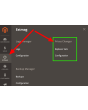
- Gehen Sie zu Admin Main Menu -> Extmag -> Prices Changer -> Replacer Sets.
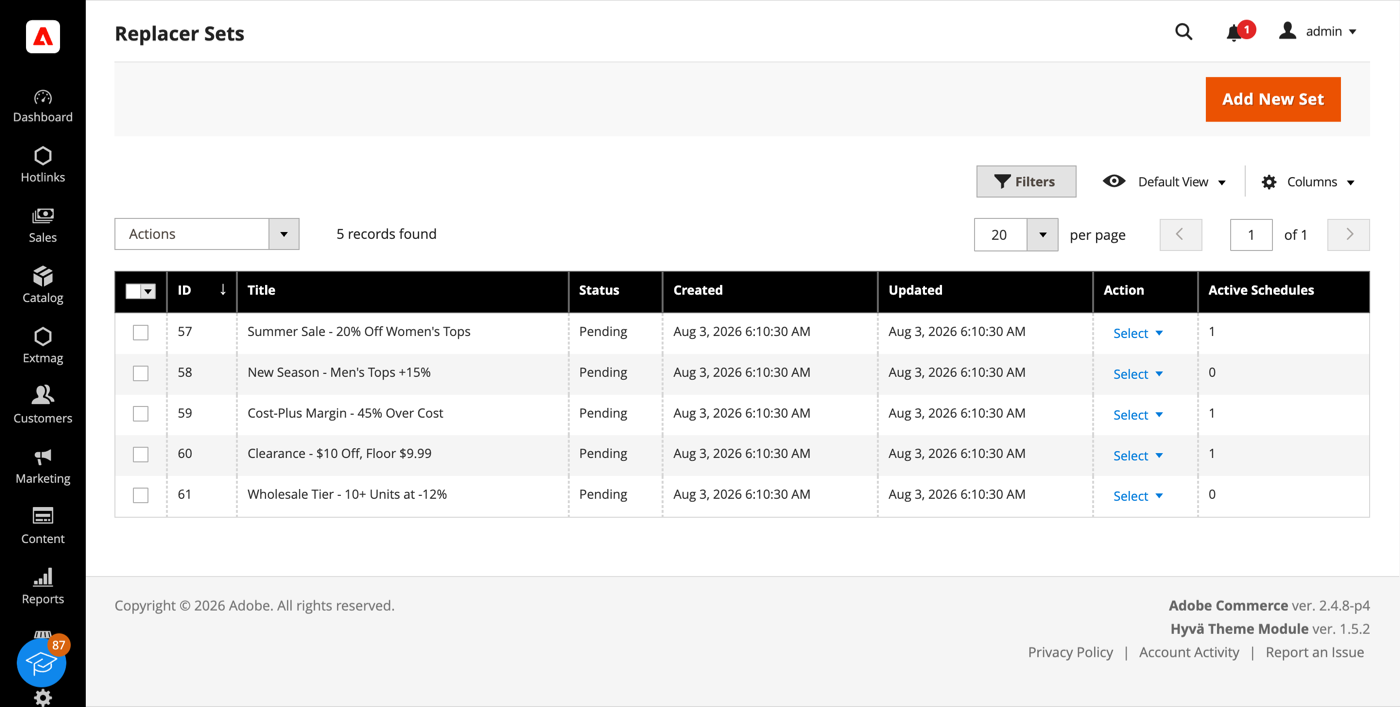
- Klicken Sie auf die Schaltfläche „Add New Set“.
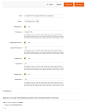
- Geben Sie dem Set einen Titel, schalten Sie die Preistypen ein, die es ändern soll, und tragen Sie je Typ eine Formel ein. Ein ausgeschalteter Preistyp bleibt unangetastet.
- Unter Conditions wählen Sie, für welche Produkte das Set gilt — jedes Produktattribut oder jede Kategorie, verknüpft mit AND / OR. Ein leerer Bedingungsbaum bedeutet den gesamten Katalog.
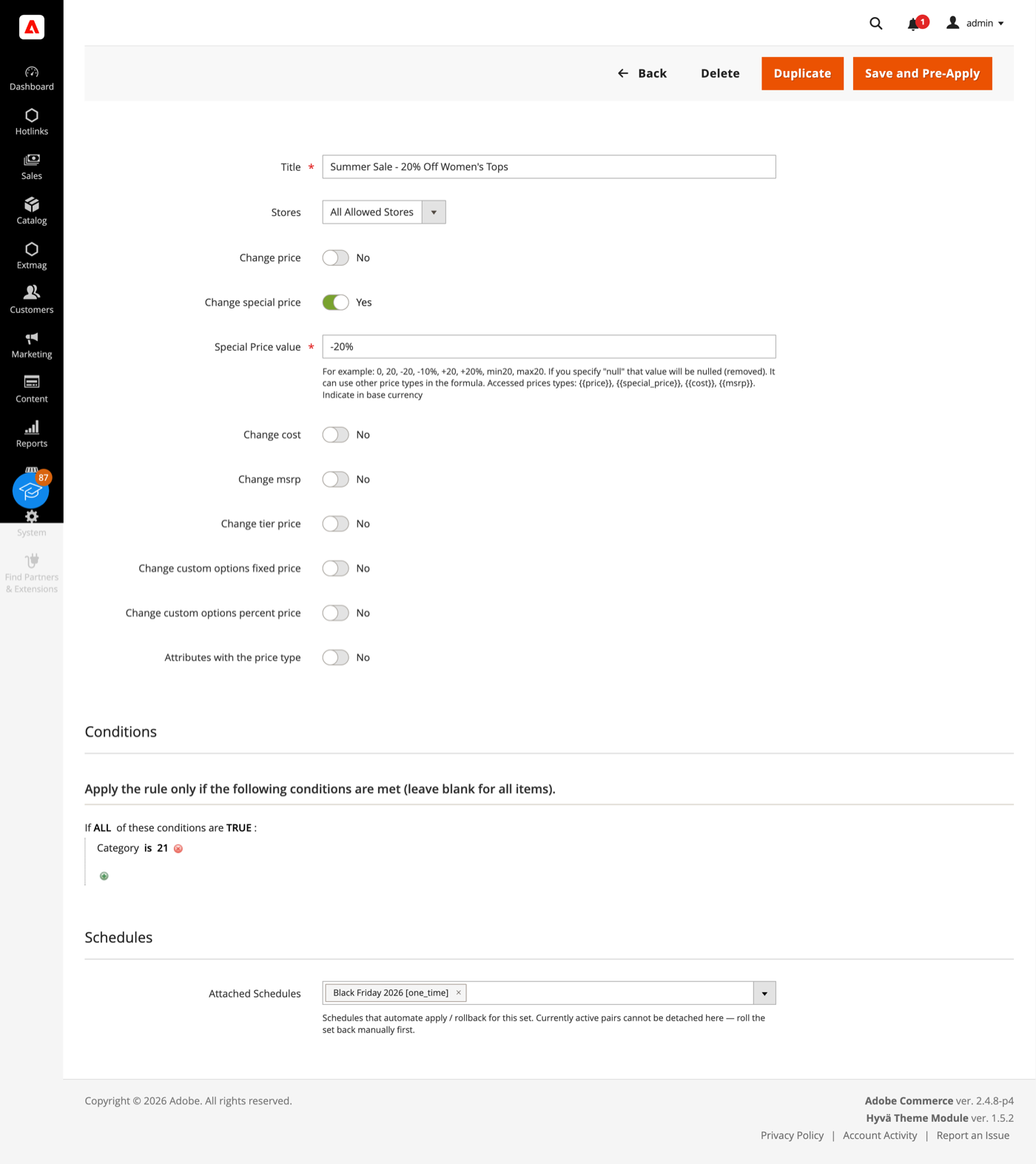
- Klicken Sie auf „Save and Pre-Apply“. Das Set wird im Status Pending gespeichert; in den Katalog wird nichts geschrieben, bevor Sie es anwenden oder ein Schedule auslöst.
Eine Formel wird in der Basiswährung geschrieben und kann sein:
- 20 — den Preis durch diese Zahl ersetzen.
- +20 / -20 — den Preis um einen festen Betrag erhöhen oder senken.
- +20% / -10% — ihn um einen Prozentsatz erhöhen oder senken.
- min20 / max20 — das Ergebnis nach unten oder oben begrenzen.
- null — den Preis vom Produkt entfernen.
- {{cost}} +45% min19.99 — einen Preis aus einem anderen bilden. Die Platzhalter
{{price}},{{special_price}},{{cost}}und{{msrp}}sind alle nutzbar und lassen sich kombinieren.
Das Set deckt Price, Special price, Cost, MSRP, Tier prices, Customizable Options und jedes Attribut vom Typ Price ab — jeweils mit eigener Formel.
Anwenden und zurücknehmen
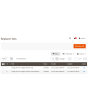
- Öffnen Sie im Raster der Replacer Sets das Menü Select in der Zeile und wählen Sie Apply.
- Bevor etwas geschrieben wird, sichert das Modul die aktuellen Preise der getroffenen Produkte, damit die Änderung später rückgängig gemacht werden kann. Der Vorgang selbst läuft in einer einzigen Datenbanktransaktion — bei einem Fehler stellt die Datenbank den vorherigen Stand von selbst wieder her.
- Um ein angewendetes Set zurückzunehmen, wählen Sie im selben Menü Rollback. Die Preise werden aus dieser Sicherung wiederhergestellt.
Ein Set mit angehängtem Schedule lässt sich nicht von Hand anwenden oder zurücknehmen, solange das Schedule pending oder aktiv ist — hängen Sie es ab oder warten Sie das Ende ab, damit Bediener und Cron nicht gleichzeitig dieselben Preise schreiben.
Schedules
- Gehen Sie zu Admin Main Menu -> Extmag -> Prices Changer -> Schedules.
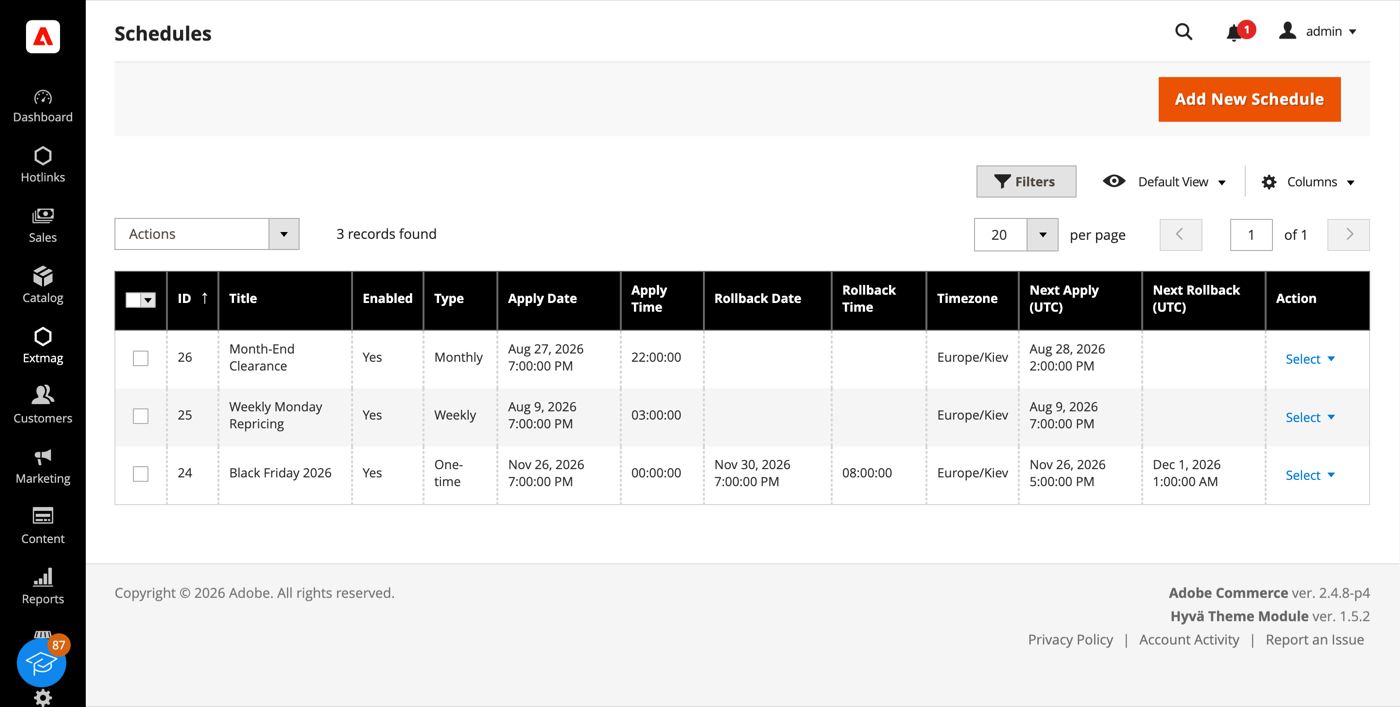
- Klicken Sie auf die Schaltfläche „Add New Schedule“.
- Wählen Sie, wann es auslöst — einmalig, jährlich, monatlich, wöchentlich oder ein eigener Cron-Ausdruck — und setzen Sie Datum und Uhrzeit der Anwendung. Ein Rücknahmedatum ist optional: tragen Sie es ein, kehren die Preise von selbst zurück.
- Wählen Sie die Zeitzone, in der die Zeiten gelesen werden. Auslösungen werden in UTC gespeichert, sodass eine Sommerzeitumstellung eine Aktion nicht um eine Stunde verschiebt.
- Hängen Sie das Schedule an so viele Sets an, wie Sie brauchen — aus dem Schedule-Formular heraus oder über das Feld Schedules am Set. Ein Schedule kann mehrere Sets steuern, und ein Set kann mehrere Schedules tragen.
Jedes Paar aus Set und Schedule führt seinen eigenen Status und seine eigene Laufhistorie, sodass ein Fehler bei einem Set die übrigen nicht aufhält. Schlägt eine Auslösung fehl, kann das Modul eine gewählte Empfängerliste per E-Mail benachrichtigen und einen Hinweis im Admin-Posteingang hinterlassen.
Price Change Log
- Gehen Sie zu Admin Main Menu -> Extmag -> Prices Changer -> Price Change Log.
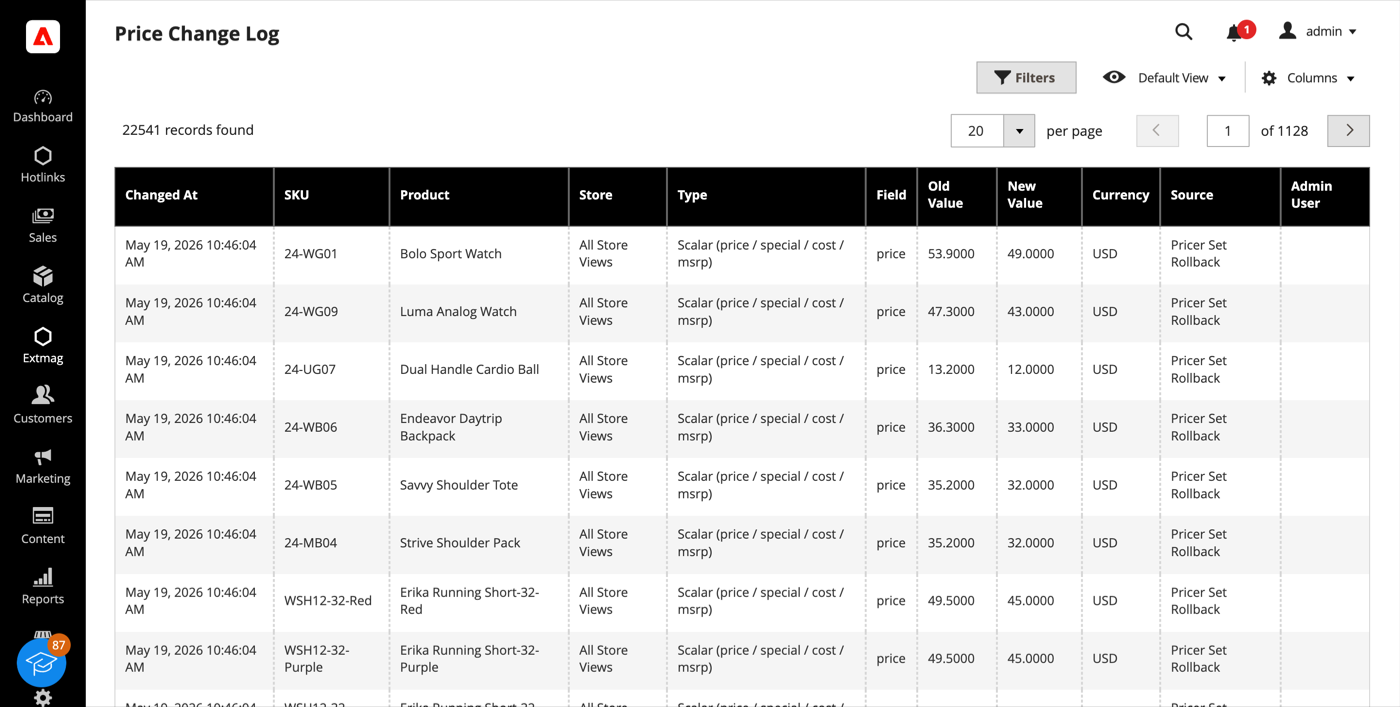
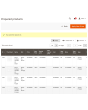
- Jeder Preisschreibvorgang ist eine Zeile: Produkt, Store View, Preistyp und Feld, alter und neuer Wert, Währung, wer die Änderung vorgenommen hat und wodurch — Admin-Bearbeitung, Import, REST-API, ein Apply oder ein Rollback von Pricer.
- Price Log Statistics im selben Menü summiert das Log nach Quelle, nach Admin-Benutzer und nach SKU und zeigt, wie viel Speicher es belegt.
Das Log wird nur ergänzt und auch dann geschrieben, wenn die Änderung nicht aus diesem Modul kam — es beantwortet also „wer hat wann diesen Preis gesenkt“ für den ganzen Shop. Ein täglicher Cron entfernt Zeilen, die älter sind als die von Ihnen gewählte Aufbewahrungsfrist.
Konfiguration
- Gehen Sie zu Admin Main Menu -> Extmag -> Prices Changer -> Configuration.
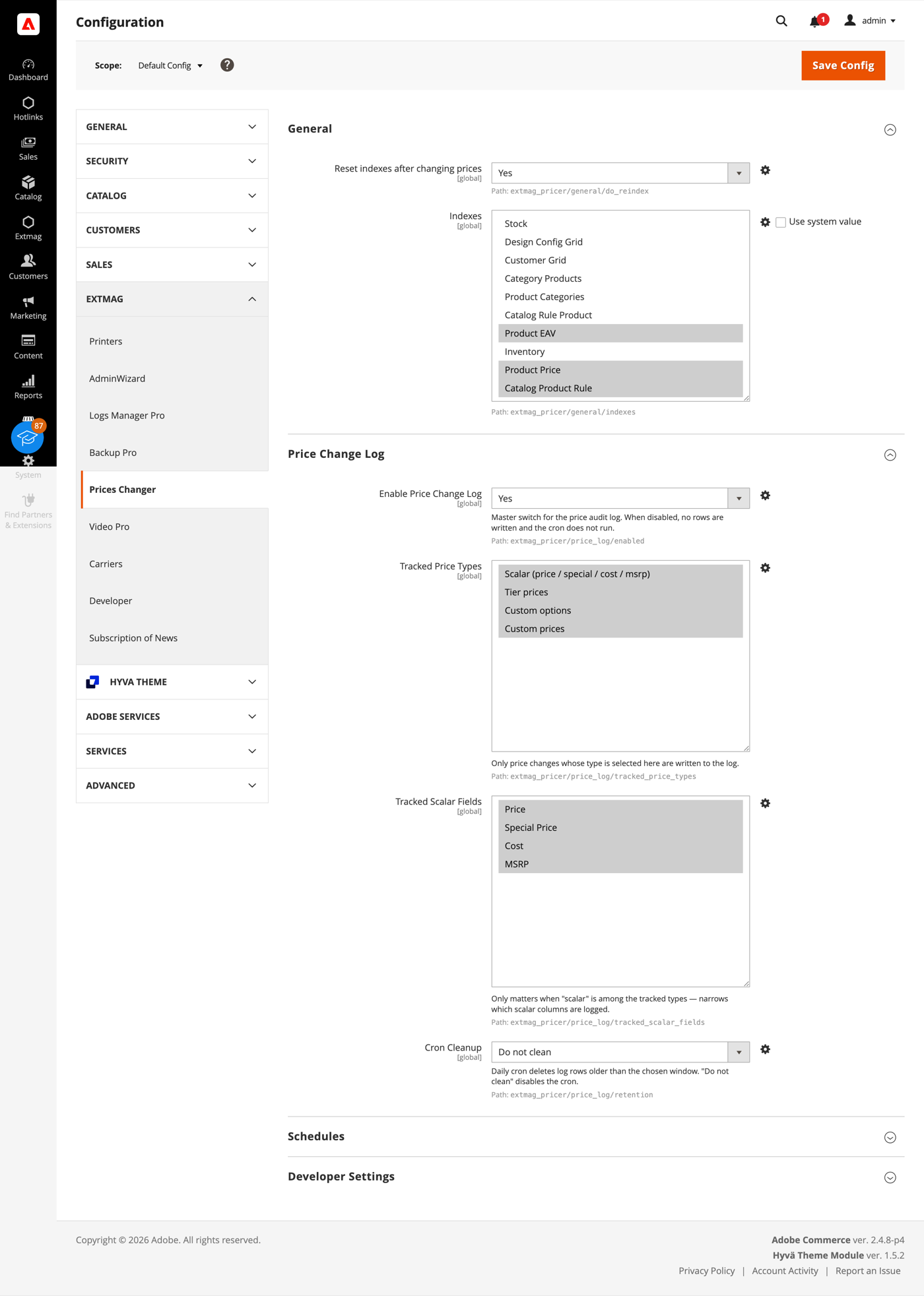
- Arbeiten Sie die Gruppen durch und füllen Sie aus, was auf Ihren Shop zutrifft.
Die Gruppen im Einzelnen:
- General — ob nach einer Preisänderung die Indizes zurückgesetzt werden und welche.
- Price Change Log — der Hauptschalter, welche Preistypen und skalaren Felder erfasst werden und wie lange Zeilen bleiben, bevor der Aufräum-Cron sie entfernt.
- Schedules — der Cron-Schalter für Schedules, wie viele je Durchlauf verarbeitet werden, die Standardzeitzone sowie Empfänger, Vorlage und Absender der Fehlermeldung.
- Developer Settings — wie der Anwendungslauf mit der Datenbank spricht. Die Voreinstellungen passen für einen Produktivshop; der Chunk-Modus ist für Kataloge jenseits von hunderttausend Produkten gedacht, wo eine einzige offene Transaktion über den gesamten Lauf nicht praktikabel ist.
Sets berücksichtigen den Catalog Price Scope. Bei globalem Scope werden Preise einmal für alle Stores geschrieben; bei Website-Scope merkt sich ein Set den Scope, für den es gebaut wurde, und verweigert die Anwendung in einem anderen — ein Preis für eine Website landet damit nie bei den übrigen.
Die vollständige Referenz Feld für Feld, samt der genauen Konfigurationspfade, steht im Reference Manual, das der Erweiterung beiliegt.
2.0.0
Switched server_time template to Escaper helper for output escaping. Reverted CSV import source wording in Price Change Log docs. Hardened inline script rendering via SecureHtmlRenderer in schedule server_time template. Corrected Price Change Log import source description.
1.6.9
Added support Magento 2.4.8-p4 and Adobe Commerce 2.4.8-p4
1.6.8
Refactored code.
1.6.7
Added support Magento 2.4.8-p3 and Adobe Commerce 2.4.8-p3
1.6.6
Added support Magento 2.4.8-p2 and Adobe Commerce 2.4.8-p2
1.6.5
Added support Magento 2.4.8-p1 and Adobe Commerce 2.4.8-p1
Fixed price template validation
1.6.4
Added support Magento 2.4.8 and Adobe Commerce 2.4.8
1.6.3
Fixed a bug with the product attribute with the website scope
1.6.2
Fixed a bug with the default store if prices are not set globally but per website.
1.6.1
Fixed bug with store scopes.
Added support Magento 2.4.7-p5 and Adobe Commerce 2.4.7-p5
1.6.0
Added support Magento 2.4.7-p4 and Adobe Commerce 2.4.7-p4
1.5.9
Added support Magento 2.4.7-p3 and Adobe Commerce 2.4.7-p3
1.5.8
Added support Magento 2.4.7-p2 and Adobe Commerce 2.4.7-p2
1.5.7-1.5.8
Added support Magento 2.4.7-p2 and Adobe Commerce 2.4.7-p2
Added support Magento 2.4.7-p1 and Adobe Commerce 2.4.7-p1
1.5.7
Added support Magento 2.4.7-p1 and Adobe Commerce 2.4.7-p1
1.5.6
Added support Magento 2.4.7 and Adobe Commerce 2.4.7
1.5.5
Added support Magento 2.4.6-p4 and Adobe Commerce 2.4.6-p4
1.5.4
Added support Magento 2.4.6-p3 and Adobe Commerce 2.4.6-p3
1.5.3
Added support Magento 2.4.6-p2 and Adobe Commerce 2.4.6-p2
1.5.2
Added support Adobe Commerce 2.4.6-p1
1.5.1
Support Adobe Commerce (Magento) 2.4.6
Support PHP 8.1
1.5.0
Improved filtering product collection and resetting product indexes.
1.4.4
Added availability to reset all indexes after changing prices.
1.4.3
Fixed the problem with tier prices and option All Websites
1.4.2
Fixed some bugs with XML layout and PHP conditions.
1.4.1
Fixed some minor bugs with Conditions in Price Sets.
1.4.0
Added the ability to change the prices of product attributes with the type "Price"
1.3.0
Fixed some minor bugs.
Changed behavior for Website Prices and Global Prices.
1.2.0
Added the ability to change the prices of custom options
1.1.2
Fixed the PHP warnings
1.1.1
Support Adobe Commerce (Magento) 2.4.5-p1
1.1.0
Added opportunity for bulk changing Tier prices of products
1.0.0
Support PHP 8.1 and Adobe Commerce 2.4.4