

¿Cómo funciona?
Impresión local
El módulo envía un documento desde su tienda a el-Print en su ordenador, y el-Print lo imprime en una impresora conectada a ese ordenador.
Impresión en red
El módulo envía un documento desde su tienda a el-Print, y el-Print lo remite a una impresora que tiene su propia dirección en la red.
Impresión mediante proxy
El módulo envía un documento desde su tienda a el-Print, y el-Print lo pasa a otro ordenador que también ejecuta el-Print. Ese ordenador lo imprime.
Abrir la configuración
el-Print reside en la bandeja del sistema. Haga clic en su icono y elija Settings para abrir la ventana. Las versiones anteriores se configuraban en el navegador en localhost:9109; esa página ya no existe y los ajustes forman parte de la aplicación.
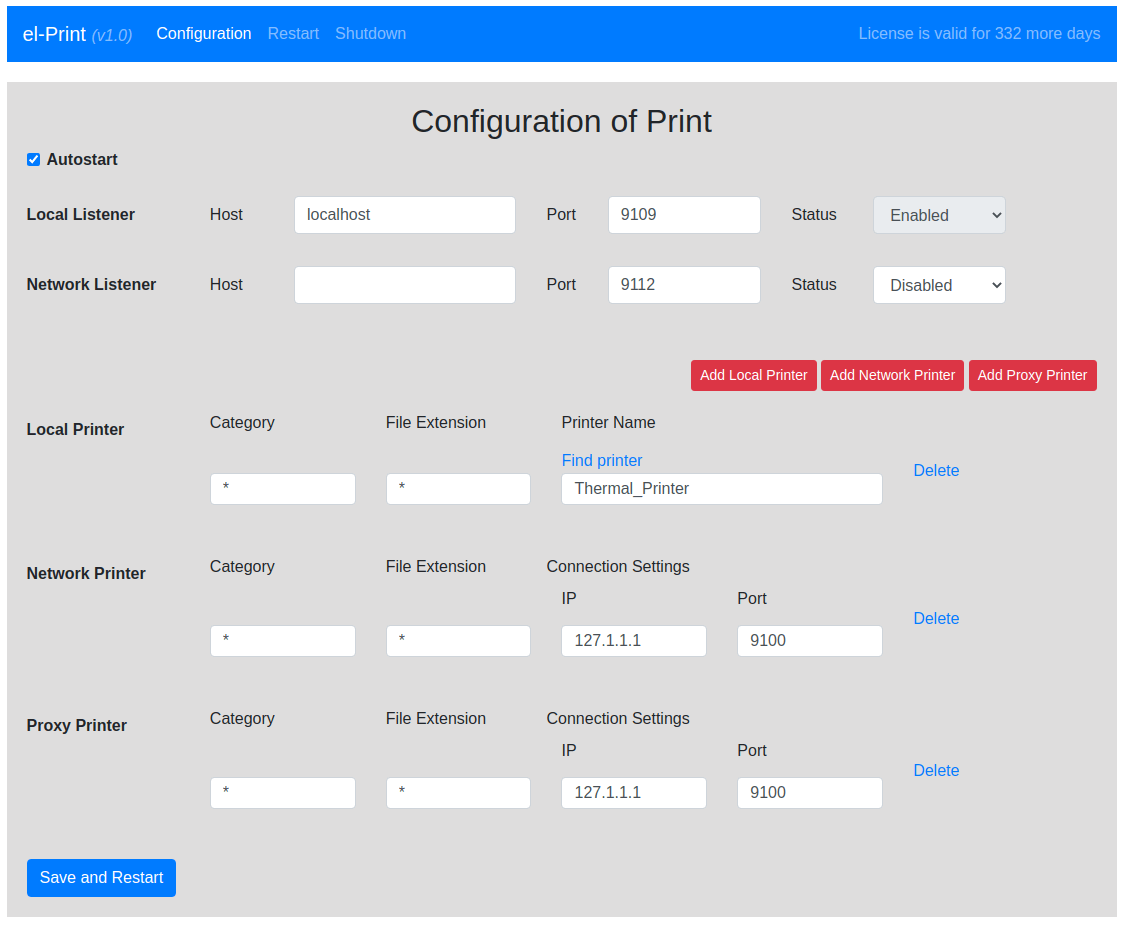
Qué sitios web pueden imprimir
Este es el primer campo que hay que rellenar. La conexión la establece su navegador, así que un programa a la escucha en su propio equipo es alcanzable por cualquier página que tenga abierta. Mientras esta lista esté vacía, cualquier sitio que visite puede enviar trabajos a su impresora, y el-Print escribe un aviso en errors.log cada vez que acepta una conexión con la lista vacía.
Escriba la dirección de su tienda, una por línea — un dominio o una IP:
- El puerto forma parte de la dirección. Una tienda servida en http://192.168.1.50:8080 no queda cubierta por 192.168.1.50 a secas. Los puertos 80 y 443 no se escriben nunca.
- http y https son la misma dirección; el esquema no se compara.
- Un asterisco cubre subdominios: *.example.com permite admin.example.com pero no example.com en sí — añádalo en su propia línea.
- Las mayúsculas y minúsculas no importan.
Una petición que llega sin cabecera Origin se acepta diga lo que diga la lista. Los navegadores siempre la envían, así que esto no debilita la lista; es la forma en que se conecta un script del mismo equipo.
Descripción de los ajustes
- Autostart — si está marcado, el programa se añade al inicio del sistema. Activado por defecto.
- Local Listener → Host — la dirección en la que el-Print espera datos de un navegador de este equipo. Por defecto localhost.
- Local Listener → Port — el puerto de escucha. Por defecto 9109.
- Network Listener → Host — la dirección en la que el-Print espera datos de otros equipos. Deje la escucha de red desactivada si no imprime desde otro ordenador.
- Network Listener → Port — por defecto 9112.
- Add Local Printer, Add Network Printer, Add Proxy Printer — añade una regla para una impresora local, de red o proxy.
- Category — el tipo de documento. Letras latinas y dígitos, sin espacios. Si imprime etiquetas de UPS y FedEx en impresoras distintas, cree dos reglas y ponga ups en una y fedex en la otra. El valor por defecto * significa que la categoría no se tiene en cuenta.
- Ext — la extensión del archivo, en minúsculas: pdf, zpl, etc. Documentos con extensiones distintas pueden ir a impresoras distintas. El valor por defecto * significa que la extensión no se tiene en cuenta.
- Printer — el nombre de la impresora tal como lo conoce el sistema operativo. La lista junto al campo ofrece las impresoras instaladas en este equipo; al elegir una, el nombre se rellena exactamente.
- IP — la dirección de una impresora de red o del ordenador que va a imprimir. Por defecto 127.1.1.1.
- Port — el puerto de la impresora de red o del proxy. Por defecto 9100.
Una regla con categoría o extensión reales prevalece sobre una con asterisco. Si Printer1 tiene categoría fedex y extensión zpl, y Printer2 tiene * y *, los documentos fedex zpl se imprimen en Printer1 y todo lo demás en Printer2.
¿Llega a mi impresora?
La sección Printers tiene un botón Print test page…. Imprime una página fija y no necesita licencia, de modo que puede usarse antes de comprar nada.
Elija el lenguaje que habla su impresora: un documento (PDF) para una impresora corriente, o una etiqueta ZPL, EPL o TSPL para una térmica. Una impresora de etiquetas no imprime nada en absoluto si se le envía un PDF.
Si la página sale, el-Print puede manejar esa impresora y lo que siga fallando está entre su tienda y el-Print. Si no sale nada, el problema está entre el-Print y la impresora, y errors.log junto al programa dice cuál es.
La licencia
el-Print es gratuito para descargar y ejecutar. Lo que necesita licencia es la impresión: un archivo llamado license.json que descarga desde su cuenta en extmag.com tras comprarla.
Pulse Load licence file… en la ventana de ajustes y elija el archivo — se copia a su carpeta de configuración personal, de modo que sobrevive a mover o actualizar la aplicación. La ventana muestra después a quién pertenece la licencia y cuántos días quedan.
La renovación se suma a lo que queda, así que renovar pronto no hace perder nada. No hace falta conexión a Internet para comprobar una licencia: se verifica en su propio equipo.
Ajustes que normalmente no necesitará
config.json, junto al programa, contiene los tiempos de espera y los límites: cuánto puede durar un trabajo (limits.job_timeout_seconds, 60), el documento más grande admitido (limits.max_job_size_mb, 32), cuántos trabajos por segundo se aceptan (limits.rate_per_second, 5) y cuántos pueden llegar de golpe (limits.rate_burst, 10), los tiempos de conexión y de envío a una impresora de red (printer_network.connect_timeout_seconds, 10; printer_network.write_timeout_seconds, 30), y cuándo se rota errors.log (log.max_size_mb, 5; log.keep, 2).
Cada valor tiene un valor por defecto y una clave ausente significa ese valor, así que el archivo puede dejarse tal cual. Cámbielo cuando una impresora responda con lentitud o un trabajo sea inusualmente grande, y luego pulse Save and Restart.